





در این روزها، فراموش کردن چیز چندان عجیب و غریبی نیست و برای همه کس پیش میآید. پسورد وایفای یا شبکهی وایرلس هم میتواند شامل این وضعیت شود و از خاطرمان برود.
روشهایی برای بازیابی رمز عبور شبکهی وایرلس وجود دارد، و در بدترین حالت میتوانید مودم وایرلس را ریست کنید و یک پسورد جدید برای آن تعریف نمایید.
قرار دادن رمز عبور (password) از ابتدایی ترین اقدامات حفاظتی برای جلوگیری از دسترسی دیگران به اطلاعات خصوصی و محرمانه رایانه شخصی در ویندوز است. با بکارگیری امکان پسورد (رمزعبور) سیستم عامل ویندوز به هنگام روشن شدن دستگاه، از شما رمزعبور درخواست می کند تا در صورت وارد کردن صحیح آن، شما را به صفحه دسکتاپ (Desktop) هدایت کند. علاوه بر این، در صورت پشتیبانی سخت افزاری رایانه تان، می توانید از اثرانگشت و یا تشخیص چهره توسط دوربین وبکم رایانه تان به عنوان اقدامات بعدی حفاظتی در برابر ورود افراد دیگر به ویندوزتان استفاده کنید.
حساب های کاربری آنلاین همیشه و کاملا امن نیستند. به طور مثال، لینکدین هک شده و رمز عبور 6.4 میلیون کاربر به سرقت رفته است. یا بیش از 250 هزار اکانت توئیتر هک شده اند. این موارد تنها نمونه ای از تیترهای خبری است که در 6 ماه گذشته شنیده ایم.
هکرها همیشه مترصد فرصتی برای سرقت رمزهای عبور و سوءاستفاده از کاربران هستند. بنابراین نباید هرگز این فرصت را به آنها بدهید. برای این منظور، 10 مورد زیر را همیشه در نظر داشته باشید
همراه با گسترش سایت های اینترنتی، آن هم در زمینه های مختلف، موجب ایجاد رمزهای عبور زیادی توسط کاربران شده است. حال برخی از کاربران در انتخاب رمز سهل انگاری می کنند و از رمز های ساده و تکراری استفاه می کنند و این باعث لو رفتن رمز هایشان می شود. این موضوع زمانی بدتر می شود که در این رمز برای حساب بانکی یا اطلاعات شخصی باشد.
کلولی معتقد است می توان برای هر وب سایت از رمز عبور متفاوتی استفاده کرد به این شکل هکرها نمی توانند به سادگی به رمزهای عبور کاربران دسترسی پیدا کنند و کاربر تنها کافی است یکی از رمزهای عبور خود را به خاطر بسپارد تا بتواند تمامی آنها را در ذهن نگه دارد. بنابراین استفاده از یک جمله برای ساخت یک رمز عبور قدرتمند بسیار کارامدتر از انتخاب یک یا دو واژه عادی و معمول است.
در این گزارش روشهای ایجاد رمز های حرفه ای به شرح زیر بیان میشود :
1. برای اکانت های مختلف رمزهای متفاوت تعیین کنید
درست است که استفاده از یک رمز واحد برای انواع حساب های کاربری و به خاطر سپردن آن بسیار آسان است اما به همان آسانی نیز دیگران می توانند از شما سوءاستفاده کنند. اگر پسورد ایمیل یا یکی از حساب های کاربری شما دست یک آدم نادرست بیفتد، شک نکنید او آن رمز را در سایت های دیگر نیز امتحان خواهد کرد و می تواند به راحتی به دیگر حساب های کاربری شما دسترسی پیدا کند. بنابراین، هرگز از یک رمز واحد برای همه حساب های خود استفاده نکنید.
2. مطمئن شوید که رمز قوی دارید
علاوه بر داشتن رمزهای متفاوت، باید مطمئن شوید که رمز عبور شما قوی و غیر قابل حدس زدن نیز هست. برای این منظور بهتر است از ترکیب حروف، اعداد و نشانه ها به طور یکجا استفاده کنید. همچنین باید در نظر داشته باشید رمز اکانت های مهم خود را هر شش ماه یکبار تغییر دهید. برای به خاطر سپردن آنها نیز می توانید از نرم افزارهای مدیریت پسورد استفاده کنید.
3. از تایید دو مرحله ای استفاده کنید
گوگل از کاربران خود می خواهد برای امنیت بیشتر ایمیل های خود از تایید دو مرحله ای استفاده کنند. سرویس های دیگر نیز چنین روش های امنیتی دارند. البته گویا قرار است توئیتر نیز به زودی به این سیستم مجهز شود. این سیستم یک لایه امنیتی مضاعف به حساب های کاربران اضافه می کند. با این سیستم، هنگامی که رمز عبور خود را وارد می کنید، از شما خواسته می شود تا کد دیگری را وارد کنید که اصولا نوشتاری یا صوتی است. به این ترتیب، هیچ کس دیگری نمی تواند بدون داشتن قطعه دوم، وارد حساب شما شود.
4. اطلاعات زیادی از خود در سایت های اجتماعی قرار ندهید
این روزها، خیلی از کاربران اطلاعات لازم برای هک شدن خود را در اختیار هکرها قرار می دهند. وقتی اطلاعات شخصی کاملی از خود در سایت ها اجتماعی می نویسید، هکرها می توانند به راحتی پاسخ سوال های امنیتی را از میان آنها کشف و رمزهای عبور شما را هک کنند. همیشه در مورد اطلاعاتی خصوصی خود که با دیگران به اشتراک می گذارید بسیار هوشیار باشید. تنظیمات اطلاعات شخصی خود را تغییر دهید و آن را تا حد امکان محدود کنید. با هر کسی که برایتان پیغام دوستی فرستاد نیز دوست نشوید.
5. محافظت از کامپیوتر و مرورگر
مهم نیست از چه سیستم عاملی استفاده می کنید، باید همیشه آنتی یروس آپدیت روی سیستم خود نصب کنید. همیشه به روز بودن در مورد سیستم عامل و مرورگر، باعث می شود تا بهترین سرویس های امنیتی را نیز داشته باشید. به طور مثال، گوگل بسیار تاکید دارد از جدیدترین نسخه مرورگر کروم استفاده کنید.
6. حفظ امنیت اتصال وایرلس
طریقه اتصال به اینترنت نیز باید امن باشد. برای اطمینان از این امر، شبکه بی سیم خود را رمزگذاری کنید و تنظیمات پیش فرض SSID (نام شبکه) را تغییر دهید. هنگام اتصال به شبکه وایفای عمومی، مراقب اطلاعاتی باشید که از طریق آن منتقل می کنید. به طور مثال، می توانید از نرم افزار HotSpot Shield استفاده کنید. این برنامه امنیت شبکه مود نظر را مشخص می کند.
7. خرید از سایت های مطمئن
اگر قصد خرید اینترنتی دارید، سعی کنید پیش از ورود به سایت و وارد کردن رمز عبور کارت خرید خود، مطمئن شوید که نشانی HTTPS دارد. حسابی هم مراقب میزان پول خود در حسابتان باشید که اگر کوچک ترین تغییری در آن ایجاد شد، متوجه شوید. بعلاوه، پیش از خرید از قانونی و مطمئن بودن سایت اطمینان حاصل کنید.
8. پیش از کلیک روی هر لینکی ابتدا فکر کنید
کلیک کردن روی لینک های مختلف یکی از اصلی ترین کارهایی است که در اینترنت صورت می گیرد. اما به شما توصیه می کنیم، مراقب لینک هایی باشید که کلیک می کنید. ساخت وب سایت های تقلبی که شبیه سایت رسمی بانک هاست برای هکرها بسیار آسان است. اگر به اشتباه وارد این سایت های دروغین شوید، با ورود رمز عبور خود در واقع همه اطلاعات حساب خود را در اختیار سوءاستفاده کننده های اینترنتی قرار داده اید.
9. برای گوشی خود رمز عبور تعیین کنید
گوشی های هوشمند یک کامپیوتر تمام عیار برای خود هستند و کاربران اطلاعات شخصی زیادی را روی آن ذخیره می کنند. بنابراین، حفظ امنیت گوشی بسیار اهمیت دارد. برای این کار باید برای گوشی خود رمز عبور تعیین کنید. کابران اندروید همچنین باید از نرم افزارهای امنیتی و ضدویروس نیز استفاده کنند.
10. حواس خود را جمع کنید
مسلما با خود می گویید معلوم است که باید حواس خود را جمع کنیم. اما هنگام وبگردی و استفاده از خدمات اینترنتی واقعا حواس خود را جمع کنید و هوشیار باشید. همان طور که در روز بارانی با خود چتر حمل می کنید و بارانی می پوشید، در اینترنت نیز باید لوازم امنیتی لازم را داشته باشید.
11. تفاوت حروف در کوچکی و بزرگی:
برای ایجاد رمز عبور یا پسورد از حروف کوچک و بزرگ به صورت یک در میان استفاده کنید.
برای مثال: aSdFgHjK
12. انتخاب حروف اول یک جمله:
حروف اول کلمات یک جمله را به عنوان رمز عبور خود انتخاب کنید. اینن یک روش نسبتا مناسب برای ایجاد رمز است.
برای مثال: Please use a strong password
رمز عبور= puasp
13. استفاده از تاریخ در رمز عبور:
برای ایجاد رمز عبور خود می توانید عدد یا تاریخی را در نظر بگیرید. برای سخت کردن رمز خود می توانید کلید shift را پایین نگه داشته و آن را تایپ کنید.
برای مثال:1365.2.10
رمز عبور=!@%$@!(
14. استفاده از حروف سمت راست یک لغت:
لغتی را در نظر بگیرید و حروف سمت راست حروف آن را تایپ کنید.
برای مثال:Hardware
رمز عبور=jstfestr
15. استفاده از حروف سمت راست یک لغت:
حروف کلمات یک جمله را به اختصار بنویسید. این اختصار قانونی ندارد و شما خود تعیین کننده این قانون هستید.
برای مثال: change your password
رمز عبور= chgyopawd
16. استفاده از حروف هم شکل:
در پسورد خود از حروف و اعداد همشکل استفاده کنید.
برای مثال => E=۳ B=۸ g=۹ O=۰ l=۱ G=۶ T=۷ &..
17. استفاده نکردن از نام مورد علاقه ی خود:
به هیچ وجه از اسامی استفاده نكنید فرقی نمی كند كه اسم فامیلتان باشد، یا خودتان. بسیاری از برنامه های هكر، رمزهای عبور را با كمك فرهنگ لغت هك می كنند. فقط چند ساعت طول خواهد كشید كه با كمك لغات یك فرهنگ لغت، دستیابی به رمز عبور امكان پذیر شود.
18. استفاده از رمز عبور طولانی:
برای رمز عبور خود حداقل از ۸ حرف استفاده كنید. برای رمز عبوری كه از ۴ حرف تشكیل شده است، حدود 4000 حالت وجود دارد. اما برای رمز عبوری كه از ۸ حرف و علامتهای ویژه تشكیل شده است، بیش از 1000000000 حالت مختلف وجود دارد!
19. استفاده نکردن از اعداد یا حروف ترتیبی:
برای رمز عبور، از حروفی كه در كنار هم قرار گرفته اند استفاده نكنید! رمزهای عبوری مانند یا abcdef ، كار هكرها را برای دستیابی به رمز عبور بسیار آسان می كند، این مطلب در تركیب اعداد نیز به همین صورت است؛ مثل " ۱۲۳۴۵۶۷۸ ". در كنار هم قرار گرفتن حروف و یا اعداد، دستیابی به هكرها به رمز عبور شما را بسیار راحت می كند!
20. تغییر رمز عبور در زمان های مختلف:
رمز عبور خود را همواره تغییر دهید. هر قدر، مدت زمان استفاده از رمز عبورتان بیشتر باشد، خطر هك شدن شما بیشتر خواهد بود. بهتر است هر ۹۰ روز یكبار رمز عبور خود را تغییر دهید.
21. ذخیره نکردن رمز عبور در کامپیوتر:
رمز عبور خود را در كامپیوتر ذخیره نكنید! كامپیوتر قادر است رمز عبور شما را ذخیره كند تا شما مجبور نباشید هر بار آن را وارد كنید. توصیه من به شما این است که به شدت از این خصوصیت سیستم عامل دوری کنید.

آموزش اتصال به اینترنت با کامپیوتر بوسیله موبایل این روزها جزو برترین آموزش های جهان برای موبایل بویژه سیستم عامل اندروید می باشد . در این حال ، شما می توانید با اتصال گوشی خود به لپ تاپ یا کامپیوتر خود، از گوشی بعنوان یک مودم برای ارتباط اینترنتی استفاده کنید . برای این کار و استفاده از اینترنت ، می توانید از بسته های GPRS شرکت های همراه اول و ایرانسل استفاده کنید که دارای سرعت خوبی نیز می باشند .
برای اتصال به اینترنت بوسیله گوشی خود با کامپیوتر ، به ترتیب زیر عمل کنید :
1. ابتدا اطمینان حاصل کنید که سیمکارت و گوشی شما دارای اینترنت می باشد
2. گوشی خود را بوسیله ی کابل به کامپیوتر یا لپ تاپ خود وصل کنید
3.به مسیر روبرو از گوشی خود بروید : Settings > More Settings > Tethering and portable hotspot


4. سپس تیک گزینه ی ” USB tethering ” را فعال کنید .

5. سپس میبینید که در بالای گوشی شما ، منوی اطلاعات ، پیام Tethering or hotspot active نمایان شده است . این پیام ، نشان دهنده ی موفقیت در برقراری ارتباط میان گوشی و کامپیوتر شما می باشد .
6. هم اکنون در صورتی که اینترنت سیمکارت شما فعال باشد ، می توانید بوسیله ی کامپیوتر خود به اینترنت متصل شوید . برای اتصال دوباره ، تکرار این مراحل موردنیاز می باشد .
همه این نکته را قبول دارند که سیستم عامل ویندوز پر کاربردترین سیستم عامل جهان است و می توان آن را محبوب ترین سیستم عامل هم در نظر گرفت. خیلی از کاربران هستند که سال هاست از نسخه های ویندوز استفاده می کنند و شاید بسیاری از ما خودمان را حداقل درباره استفاده از ویندوز حرفه ای بدانیم.
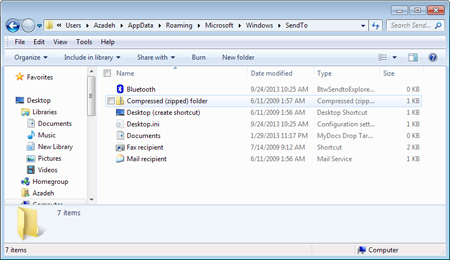
حتما با منوی Send to آشنا هستید. کافی است روی هر پوشه یا فایلی در ویندوز کلیک راست کنید و در میانه های منوی باز شده send to را پیدا کنید. در حالت عادی گزینه هایی مانند desktop، mail و فشرده سازی در این منوی فرعی وجود دارند اما می تواند خیلی راحت آن را به گونه ای که خودتان دوست دارید تغییر دهید تا گزینه های مورد نظر شما در آن نمایش داده شوند. برای این کار به مسیر زیر بروید:
(البته 0 آخر را کپی نکنید، ما هم برای اینکه ترتیب نوشته حفظ شود آن را به انتهای آن اضافه کرده ایم). پس از تائید، شکل پوشه تغییر پیدا می کند و با باز کردن آن می توانید وارد حالت God Mode شوید. در این حالت بیش از 50 بخش مختلف با لینک به تنظیمات مشخص شده وجود دارند. این نکته را هم اضافه کنیم که اگر از ویندوز ویستا استفاده می کنید شاید با حالت God Mode مشکل پیدا کنید و مجبور شوید سیستم را در حالت safe mode اجرا کنید تا بتوانید پوشه را پاک کنید.
سرویس پست الکترونیکی یاهو با انتشار بیانیهای اعلام کرد به واسطه حق امتیاز جدیدی که به ثبت رسانده است، کاربران آن برای در اختیار گرفتن خدمات ایمیل دیگر نیازی به استفاده از رمز عبور ندارند.

ممکن است شما سند وردی را تایپ کرده باشید و حتما این مسئله را درک نموده اید که اشتباهات دستوری و تایپی و… در متن امری اجتناب ناپذیر است و ممکن است این متن را کسی بخواند و اشکالات آن را بیابد و بخواهد پیشنهاداتی برای بهتر شدن متن به شما ارایه دهد و یا حتی متن ممکن است متن نوشتاری خود را به یک ویراستار دهید تا با جملاتی بهتر و کلماتی رساتر آن را ویرایش کند. اما این فرد ویا افراد باید نظر خود را درباره متن و جملات و کلمات آن پیشنهاد کنند تا متن اصلی نوشته شده توسط نویسنده تغییر معنایی پیدا نکند و یا جابجا نشود!
برای این کار از قابلیت ویراستاری نرم افزار ورد استفاده خواهد شد. ویراستاری یکی بزرگترین مزیتها و قابلیت های برنامه ورد میباشد. این گزینه در سربرگ Review در نوار ابزار اصلی جای گرفته است. نکته قابل توجه این قابلیت این است که از یک تا چند ویراستار میتوانند متن موجود را ویرایش کنند و برنامه پیشنهادات ویراستاری آن را بصورت جداگانه ذخیره کرده و برای شما (کاربر) نمایش دهد!
چگونه یک متن تایپ شده ورد را ویرایش کنیم
برای شروع و دسترسی به این قابلیت برنامه ورد از سربرگ Review به کادر گروه Tracking مراجعه کرده و از این کادر گروه گزینه Track Changes را انتخاب نمایید.

با این کار گزینه Track Changes به حالت انتخابی و های لایت خواهد شد، حال شروع به تغییرات مورد نظر در متن کنید. در این حالت کلمات و یا جملاتی را که ویراستار، ویرایش خواهد کرد حذف نمیشوند بلکه به رنگ قرمز تغییر رنگ خواهند داد و خطی قرمز از وسط کلمات و یا جملات کشیده خواهد شد و سپس کلمه و یا جمله جایگزین کنار آن نوشته و خطی قرمز زیر آنها کشیده میشود که نشانگر جمله و یا کلمه پیشنهادی ویراستار میباشد. حال پس از کامل شدن عملیات ویراستاری متن، دوباره بر روی گزینه Track Changes کلیک کنید تا از حالت هایلایت خارج شده و ویراستاری متن توسط شما نیز پایان پذیرد.
مانند تصویر زیر که نمونه ای کوچک از یک متن ویراستاری را نشان خواهد داد

در این متن بجای کلمه "دارایی است” کلمه "است” و بجای کلمه "می شود” کلمه "میگردد” پیشنهاد شده است.
نمایش متن ویرایش شده توسط ویراستار
پس از انجام تغییرات لازم در متن، چهار راه برای نمایش دادن متن و تغییرات آن وجود دارد:
برای انتخاب نوع نمایش متن ویراستاری شده، از کادر گروه Tracking Change باید به گزینه Display to Review مراجعه کرده و با کلیک بر روی فلش کوچک کناری آن و باز شدن کادر نوع نمایش ها یکی از چهار روش نمایش سند را انتخاب کنید که قابلیت هرکدام از این گزینه های نمایش متن، در ادامه توضیح داده خواهند شد.

انواع نمایش سندهای ویراستاری شده به شکل زیر میباشند:
Final Showing Markup : این گزینه ، تغییرات پیشنهاد شده توسط ویراستار را در کنار کلمه و یا جمله اولیه نمایش خواهد داد.
Final : تمامی تغییرات پیشنهاد شده برای کلمات و جملات را در متن اعمال کرده و نوشته و جملات اولیه را حذف خواهد کرد سپس متن به نمایش گذاشته خواهد شد.
Original Showing Markup : این گزینه ، تغییرات پیشنهاد شده را در کنار کلمه و یا جمله اولیه نمایش خواهد داد.
Original : با انتخاب این گزینه تمامی تغییرات پیشنهاد شده برای متن رد میشوند و متن در حالت اولیه و بدون تغییرات نمایش داده خواهد شد.
در این کادر گروه گزینه ای دیگر با نام Show Markup وجود دارد که با کلیک بر روی فلش کناری آن و باز شدن کادر زیر مجموعه ها میتوانید انتخاب کنید که چه تغییرات ایجاد شده ای در سند نمایش داده شوند وچه تغییراتی نمایش داده نشوند. همچنین اگر چند فرد مختلف این متن را ویراستاری کرده باشند با انتخاب گزینه Reviewers میتوانید نام فرد تغیر دهنده را انتخاب کنید تا تغییراتی که توسط این شخص بر روی متن انجام گرفته نمایش داده شود.

/ادامه دارد...
 اگر فكر مي كنيد كه اندرويد هيچ وقت ويروسي نمي شود در اشتباه هستيد. هر چند ويروس در اندرويد به ندرت ديده شده است اما وجود دارد. براي مقابله با ويروسها در اندرويد بايد چه كارهايي انجام دهيم؟
اگر تصور ميكنيد كه اندرويد شما به ويروس مبتلا شده است، خبر خوش براي شما اين است كه از بين بردن آن بسيار ساده است.
اولين نكتهاي كه بايد به آن دقت كنيد اين است كه به احتمال زياد اندرويد شما ويروسي نشده است بلكه شايد يك تبليغ مزاحم است كه ميخواهد به شما بقبولاند كه ويروسي شدهايد تا مجبور باشيد اپليكيشن ديگري را دانلود كنيد، يا يك پاپ آپ سمج است يا فقط نوعي به هم ريختگي در سيستم گوشي است. اما قبول دارم كه ويروس براي اندرويد وجود دارد.
تنها راه ورود ويروس به اندرويد، نصب كردن يك اپليكيشن آلوده در آن است. بنابراين اگر تا الان در اندرويد خود ويروس نداشتيد، هرگز اپليكيشني از فروشگاههاي نامعتبر (مانند بازار) دانلود نكنيد و اپليكيشنها را حتما از گوگل پلي دانلود كنيد. در تنظيمات امنيتي اندرويد چك كنيد كه allow installation of apps from unknown sources غيرفعال باشد. اگر مجبوريد خارج از گوگل پلي دانلود كنيد، درباره آن تحقيق كنيد و دسترسيهايي كه ميخواهد را مرور كنيد.
ميتوانيد اپليكيشن آنتي ويروس روي اندرويد بريزيد و چندين آنتي ويروس مناسب نيز وجود دارند از جمله Avast و Lookout. هم چنين اپليكيشن قدرتمند VirusTotal ميتواند كمك فراواني به شما بكند.
اگر ويروس سمجي روي اندرويد خود داريد و نتوانستهايد آن را uninstall كنيد يكي از سادهترين راها Reset Factoryاست كه گوشي شما به روز اول برگشته و آن ويروس نيز حذف ميشود. اما اين كار باعث ميشود بقيه اطلاعات نيز پاك شوند. پس چاره چيست؟!
۱ - اندرويد خود را در حالت Safe mode قرار دهيد. با فشار دادن دكمه خاموش كردن گوشي، گزينه Safe mode را ميتوانيد ببينيد. در اين حالت اپليكيشنهاي ديگر از جمله ويروس نميتوانند اجرا شوند.
۲- به Settings رفته و Apps را انتخاب كنيد و چك كنيد كه اپليكيشنهاي دانلود شده را ببينيد. اگر نام اپليكيشن آلوده را نميدانيد ميتوانيد در ليست اپليكيشنها دنبال آن بگرديد.
۳ - روي اپليكيشن مورد نظر زده و گزينه Uninstall را انتخاب كنيد. در بسياري از مواقع همين كار كافي است تا از شر ويروس نجات پيدا كنيد. اما ممكن است با حالتي روبرو شويد كه گزينه Uninstall غيرفعال باشد.
۴ - ازمنوي اپليكيشن خارج شده و به Settings> Security> Device Administrators برويد. در اين بخش تمام اپليكيشنهايي كه سمت ادمين دارند را ميبينيد. خيلي ساده تيك كنار اپليكيشن مورد نظر را برداشته و Deactivate را بزنيد. حالا ميتوانيد به منوي اپليكيشن برگشته و آن را Uninstall كنيد.
۵ - حالا فقط بايد گوشي را ري استارت كنيد تا همه چيز به حالت اوليه برگردد.
گوگل با ارائه سرويس جديد تماس تلفنی از داخل جی ميل وارد كسبوكار جديدی غير از جستجوی اينترنتی شده؛ با اين سرويس جديد كاربران در ايالات متحده میتوانند از طريق اينترنت با تلفنهای خانگی يا همراه تماس بگيرند.
به نوشته روزنامه آمريكايي هرالد تريبيون، اين سرويس باعث ميشود تا گوگل در جبهه مستقيم رقابت با شركت تلفن اينترنتي اسكايپ و شركتهاي مخابرات قرار بگيرد. علاوه بر آن، اين اقدام گوگل را تبديل به مجرايي فراگير در تعامل اجتماعي مردم ميكند زيرا در آن امكان ارسال ايميل، اساماس، چت ويدئويي و تماس تلفني يك جا موجود خواهد بود.
اگرچه بیش از 4900 گونه معدنی شناخته شده در این خبر 17 تا از زیباترین های آن ها را مشاهده خواهید کرد. مواد معدنی دقیقا آن چه که در ذهن ما میگذرد نیستند، و این ناراحت کننده است چون بعضی از آن ها واقعا زیبا هستند. در این بخش سنگ ها و مواد معدنی خواهید دید که بسیار چشم نواز و زیبا هستند. از نظر علمی مواد معدنی، موادی هستند که به طور طبیعی جامد و غیرآلی هستند و با یک فرمول شیمیایی خاص شناخته می شوند و ساختار اتمی خاصی دارند. اما سنگ ها برخلاف مواد معدنی، یک ترکیب شیمیایی خاص ندارند و می توانند از مواد معدنی یا غیرمعدنی ساخته شده باشند.


نیویورک؛ مرکز دانشگاههای گرانقیمت
به گزارش سرویس اقتصادی فرارو، تحصیلات با کیفیت نیز همانند سایر جنبههای زندگی انسان، مستلزم هزینههای بیشتر است. بسیاری از افراد این هزینهها را برای تامین درآمدهای بیشتر و زندگی بهتر در سالهای آینده، تقبل میکنند.
نگاهی بر لیست گرانترین دانشگاههای جهان نشان میدهد که دانشگاههایی چون هاروارد، ییل، MIT و یا حتی آکسفورد در این لیست جایی نداشته و دانشگاههای کم نام و نشان در این لیست خودنمایی میکنند. به نظر میرسد نیویورک مقصد کسانی است که حاضرند دلارهای سبز خود را بابت دریافت مدرک در جهان هزینه نمایند. این ایالات اکنون به مرکز تجمع دانشگاههای لوکس با شهریههای بسیار بالایی تبدیل شده که شنیدن ارقام آن نیز بسیاری را میخکوب میکند!
تامین هزینههای دانشگاه از طریق دریافت شهریه در حالی به یکی از منابع اصلی درآمد در مراکز آموزش عالی تبدیل شده است که میزان شهریه دانشگاههای امریکا در 36 سال گذشته بیش از 12 برابر شده است. در ادامه لیست گرانترین دانشگاههای جهان به ترتیب میزان شهریه سالانه مشاهده میشود. این رتبه بندی بر اساس میزان شهریه دریافتی از دانشجویان غیر تحصیلات تکمیلی خود در سال تحصیلی 14-2013 بوده است.
کالج سارا لارنس ( Sarah Lawrence College)

موقعیت مکانی: نیویورک- امریکا
کل هزینههای تحصیل: 63200 دلار
رشد هزینهها نسبت به سال قبل: 3.8 درصد
این کالج شاید شهرت دانشگاهی مانند هاروارد را نداشته باشد، اما از نظر شهریه دریافتی، سرامد دانشگاههای جهان بوده و شهرت خود را از این راه جهانی کرده است. مدت زیادی از زمان تاسیس این دانشگاه (1926) نگذشته است، اما قوانین سفت و سخت آموزشی این دانشگاه در جهان زبان زد است. نسبت پایین دانشجو به استاد و سرفصلهای شخصی برای دانشجویان از ویژگیهای اصلی این دانشگاه به شمار میرود.
دانشگاه نیویورک (New York University)

موقعیت مکانی: نیویورک- امریکا
میزان شهریه: 61500 دلار
رشد هزینهها نسبت به سال قبل: 3.8 درصد
این دانشگاه که در سال 1831 تاسیس شده است، یکی از بزرگترین موسسات غیرانتفاعی فعال در آموزش عالی جهان به شمار میرود. این دانشگاه تاکنون 36 برنده نوبل را از میان دانشجویان خود به جهان معرفی نموده و در حال حاضر بیش از 6500 عضو هیات علمی دارد. دانشجویان مقطع تحصیلات غیرتکمیلی این دانشگاه که بیش از 50 هزار نفر هستند، باید سالانه از 61 هزار دلار برای تحصیل در این دانشگاه هزینه پرداخت نمایند.
دانشگاه کلمبیا (Columbia University)

موقعیت مکانی: نیویورک- امریکا
میزان شهریه: 61100 دلار
رشد هزینهها نسبت به سال قبل: 3.4 درصد
دانشگاه کلمبیا که در سال 1754 تاسیس شده، قدیمیترین دانشگاه نیویورک و پنجمین دانشگاه قدیمی امریکا به شمار رفته و بیش از 3700 نفر کارمند و 56 هزار دانشجو در مقاطع مختلف تحصیلی دارد. در سال 2013 بیش از 9 میلیارد دلار کمکهای پولی و داراییهای غیرپولی وقف این دانشگاه شده است.
دانشگاه وسلین (Wesleyan University)

موقعیت مکانی: کنتیکت- امریکا
میزان شهریه: 60200 دلار
رشد هزینهها نسبت به سال قبل: 2.9 درصد
دانشگاه خصوصی وسلین که در سال 1831 تاسیس شده است، همانند تاریخ گران خود، هزینههای همسطحی را نیز برای تحصیل از دانشجویان خود دریافت میکند!
دانشگاه کلارمونت مککنا (Claremont McKenna University)

موقعیت مکانی: کالیفرنیا- امریکا
شهریه: 60000 دلار
رشد هزینهها نسبت به سال قبل: 3.5 درصد
این دانشگاه که در سال 1946 تاسیس شده، به سختگیریهای آموزشی در امریکا شهره است. دانشجویان این دانشگاه علاوه بر دروس رشته تخصصی خود، باید دو درس مربوط به علوم، دو درس علوم انسانی و سه درس علوم اجتماعی را بگذرانند.
کالج برد (Bard College)

موقعیت مکانی: نیویورک- امریکا
شهریه: 59800 دلار
رشد هزینهها نسبت به سال قبل: 3.5 درصد
این کالج در سال 1860 پایه گذاری شده و اکنون نسبت دانشجو به استاد در آن برابر با 10 است. این دانشگاه در سال 2014 از نظر «بهترین تجربه کلاسی» و «بهترین تجربه دانشگاهی» رتبه اول را در میان دانشگاههای امریکا کسب نموده و به عنوان یک دانشگاه سبز و دوستدار محیط زیست شناخته میشود. این دانشگاه از نظر سخت گیریهای آموزشی در میان دانشگاههای امریکا در جایگاه یازدهم قرار دارد.
این کوره به مانند یک سیاه چاله زباله هارا با دمای 1300 درجه می بلعد و با نصب توربین برروی این دستگاه، می توان برق تولید نمود، که برق تولیدی این دستگاه معادل 10 کیلو وات می باشد.
سید حسن شریف زاده مخترع جوان شهرستان گلپایگان ، که برای اولین بار در دنیا موفق به ساخت کوره زباله سوز شده است، عصر امروز اختراع خود را با حضور حسینعلی حاجی نماینده مردم شاهین شهر و برخوار و میمه در مجلس شورای اسلامی، علی بیدرام رئیس اتحادیه مرغداران استان اصفهان، علی فیروزی عضو شورای اسلامی شهر و شهرستان گلپایگان و جمعی از همراهان در محوطه سایپا صفوی رونمایی کرد.


.: Weblog Themes By Pichak :.
ورود کاربران
خوش آمدید! لطفا وارد حساب خود شوید