







برای دریافت نرم افزار این لینک را در مرورگر وارد نمایید و دانلود کنید.
https://s23.picofile.com/d/8448403642/543b00d9-9ea6-4076-8e7b-15c8383b89bc/psiphon3.exe
با عرض سلام خدمت شما همکاران و همراهان عزیز
جدول حروف الفبا در سایز A4 طراحی کردم. من این جدول رو در آخر کتاب فارسی یچه ها می چسبونم و وقتی نشانه جدید تدریس میکنیم بچه ها همزمان با شهرک الفبای کلاس جدول خودشون رو هم پر می کنند.
شما میتونید نمونه رنگی و سیاه و سفیدش رو دانلود کنید
نکته ای در انتخاب تصاویر مربوط به نشانه ها وجود داره اینه که تصویر مصوت ها تصویری است که با همان مصوت شروع میشه مثلا آ آتش و در صامت ها صدای آخر تصویر مربوط به صامت می باشد مثلا برای ذال کاغذ
بعد از تکثیر می بایست از قسمت نقطه چین ها جدول را برش بزنید تا به اندازه مناسب جهت چسباندن آن در کتاب درسی تبدیل شود
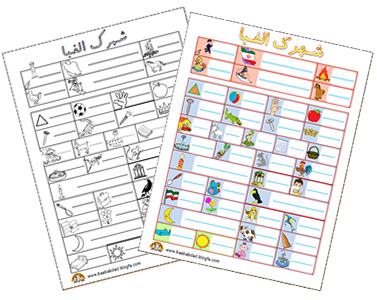
رنگی

سیاه و سفید
مردی که همسرش را از دست داده بود دختر سه ساله اش را بسیــار دوست می داشت
دخترک به بیماری سختی مبتلا شد
پدر به هر دری زد تا کودک سلامتی اش را دوباره بدست بیاورد، هرچه پول داشت برای درمان او خرج کرد
ولی بیماری جان دخترک را گرفت و او مرد...
پدر در خانه اش را بست و گوشه گیر شد. با هیچکس صحبت نمی کرد
سرکار نمی رفت. دوستان و آشنایانش خیلی سعی کردند تا او را به زندگی عادی برگردانند
ولی موفق نشدند. شبی پدر رویای عجیبی دید، دید که در بهشت است
و صف منظمی از فرشتگان کوچک در جاده ای طلایی به سوی کاخی مجلل در حرکت هستند
همه فرشته های کوچک در حال شادی بودنند .
هر فرشته شمعی در دست داشت و شمع همه فرشتگان به جز یکی روشن بود
مرد جلوتر رفت و دید فرشته ای که شمعش خاموش است، همان دختر خودش است
پدر فرشته غمگینش را در آغوش گرفت و او را نوازش داد
از او پرسید : دلبندم، چرا غمگینی؟ چرا شمع تو خاموش است؟
دخترک به پدرش گفت: باباجان، هر وقت شمع من روشن می شود، اشکهای تو آن را خاموش می کند و
هر وقت تو دلتنگ می شوی، من هم غمگین می شوم هر وقت تو گوشه گیر می شوی من نیز گوشه
گیر می شوم نمی توانم همانند بقیه شاد باشم .
پدر در حالی که اشک در چشمانش حلقه زده بود، از خواب پرید.
اشکهایش را پاک کرد، ناراحتی و غم را رها کرد و به زندگی عادی خود بازگشت.
نتیجه اخلاقی : همیشه شادباشید
جمع کسرها
رای جمع کسرها باید این سه مرحله را انجام دهیم:
- مرحله ۱: اطمینان حاصل کنید که مخرج ها یکسان هستند
(اگر مخرجها برابر نبودند مخرج مشترک میگیریم)
- مرحله ۲: یکی از مخرجها را می نویسیم و صورت کسرها را با هم جمع می کنیم
- مرحله ۳: ساده کردن جواب(در صورت نیاز)
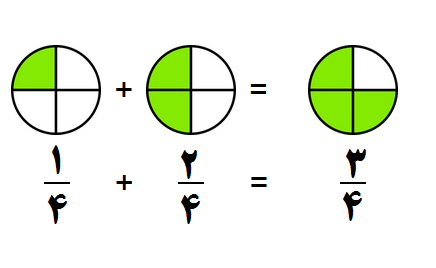
مثال ۱: کسرهای زیر را جمع کنید:

- مرحله ۱: چون مخرج ها یکسان هستند پس به مرحله ۲ می رویم.
- مرحله ۲: یکی از مخرجها را می نویسیم و صورت کسرها را با هم جمع می کنیم.
- مرحله ۳: کسر را ساده می کنیم که در اینجا نیازی به ساده کردن نیست.
مثال ۲: کسرهای زیر را جمع کنید.
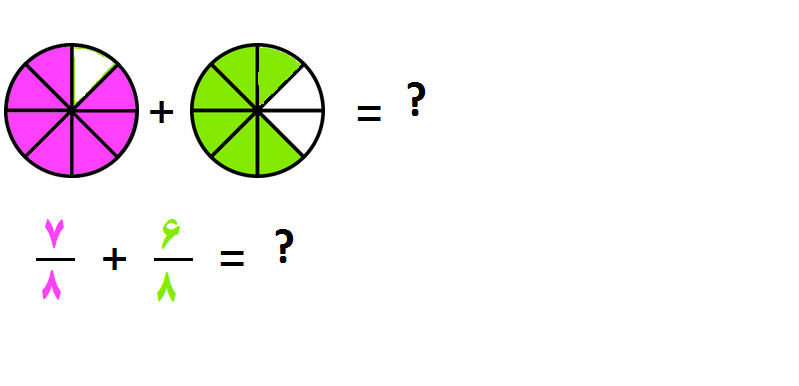
- مرحله ۱: چون مخرج ها یکسانند (هردو 8 هستند) پس به مرحله ۲ می رویم.
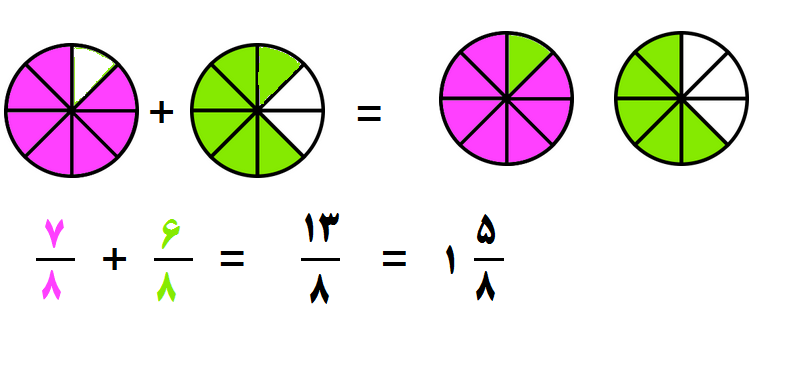
- مرحله ۲: یکی از مخرجها را می نویسیم و صورت کسرها را با هم جمع می کنیم.
- مرحله ۳: کسر را ساده می کنیم که در اینجا نیازی به ساده کردن نیست
ولی میتوان آن را بصورت عدد مخلوط نوشت.
نکته: اگر مخرج های کسرها برابر نبودند ابتدا مخرج مشترک میگیریم.
مثال ۳: کسرهای زیر را جمع کنید.
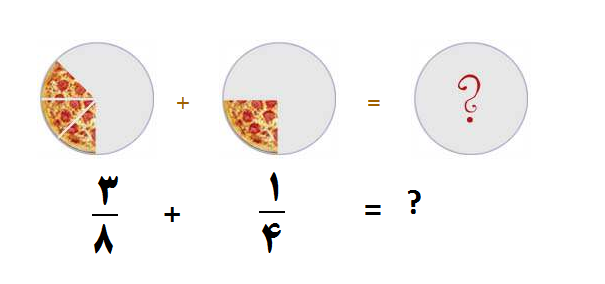
چون مخرجها برابر نیستند پس مخرج مشترک میگیریم و یکی از مخرجها را نوشته و
صورتها را با هم جمع میزنیم
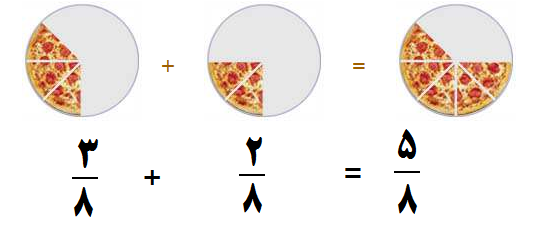
جواب نهایی یعنی ۵/۸ را نمیتوان ساده کرد.
آیا میدانید: گرده گل هرگز فاسد نمیشود
آیا میدانید: بلندترین موی سر دنیا ۶ متر است
آیا میدانید: زرافه تازه متولد شده ۲ متر قد دارد؟
آیا میدانید: که مورچه در مایکروویو زنده میماند ؟
آیا میدانید: خرس نوزاد ۶۰۰ بار از مادر خود کوچکتر است
آیا میدانید: فورییه ۱۸۶۵ تنها زمانی بود که ماه کامل نشد
آیا میدانید: طول موج نور مرئی بین ۷۰۰ – ۴۰۰ نانومتر است
آیا میدانید: بهترین شکارچی در خشکی خرس قطبی است ؟
آیا میدانید: نوعی عنکبوت میتواند ۳۰۰ برابر وزنش را بلند کند ؟
آیا میدانید: کوتاهترین جمله کامل در زبان انگلیسی I am است
آیا میدانید: به طور میانگین هر فرد ۱۱۴۰ بار در سال تلفن میزند ؟
آیا میدانید: گرانترین کفش دنیا ۱میلیارد و ۷۰۰ میلیون تومان است
آیا میدانید: در بین انواع خرس، خرس پاندا بزرگترین جمجمه را دارد
آیا میدانید: که هر۵۰ ثانیه ۱ نفر در دنیا به بیماری ایدز مبتلا میشود
آیا میدانید: که استرس تا ۵ برابر سیستم ایمنی بدن را پایین میآورد
آیا میدانید: شانس شبیه بودن دو اثر انگشت ۱ به ۶۴ میلیارد است ؟
آیا میدانید: شیارهاى کف دست کمکی براى بهتر گرفتن اشیاء است ؟
آیا میدانید: مسواک باید حداقل ۲ متر با دستشوئی فاصله داشته باشد
آیا میدانید: در کازینو های قماربازی las Vegas هیچ ساعتی وجود نداره
آیا میدانید: که بیست درصد آب شیرین جهان میان آمریکا و کانادا قرار دارد
آیا میدانید: ۶۰ گاو قادر هستند در عرض کمتر از ۱ روز ۱ تن شیر تولید کنند
آیا میدانید: خرس قطبی هنگامی که روی دو پا میایستد حدود ۳ متر است
آیا میدانید: برای تولید ۱ لیتر بنزین ۲۳,۵ تن گیاه در گذشته مدفون شده است
آیا میدانید: که شیرینی تنها مزه ای است که جنین در رحم مادر هم می فهمد ؟
آیا میدانید: با دویدن می توان مسافر زمان بود و کسری از ثانیه از دیگران بیشتر عمر کرد
آیا میدانید: که کره زمین از ۱۰۲ عنصر بوجود آمده و این ۱۰۲ عنصر در بدن انسان وجود دارد
آیا میدانید: اگر یک ماهی قرمز را در یک اتاق تاریک قرار دهید، کم کم رنگش سفید میشود
آیا میدانید: که زنبور عسل ۵ چشم دارد که ۲ تا اصلی در بغل سر و ۳ تا بر روی سر اون قرار داره؟
آیا میدانید: که خوردن یک سیب اول صبح، بیشتر از قهوه باعث دور شدن خواب آلودگی میشود ؟
آیا میدانید: که گرمترین نقطه جهان نقطه ای بنام گندم بریان در کویر لوت ایران با ۷۵ درجه گرما می باشد ؟
آیا میدانید: که تعداد چینیهای که انگلیسی بلدند، از آمریکاییهای که انگلیسی صخبت میکنند، بیشتر است ؟
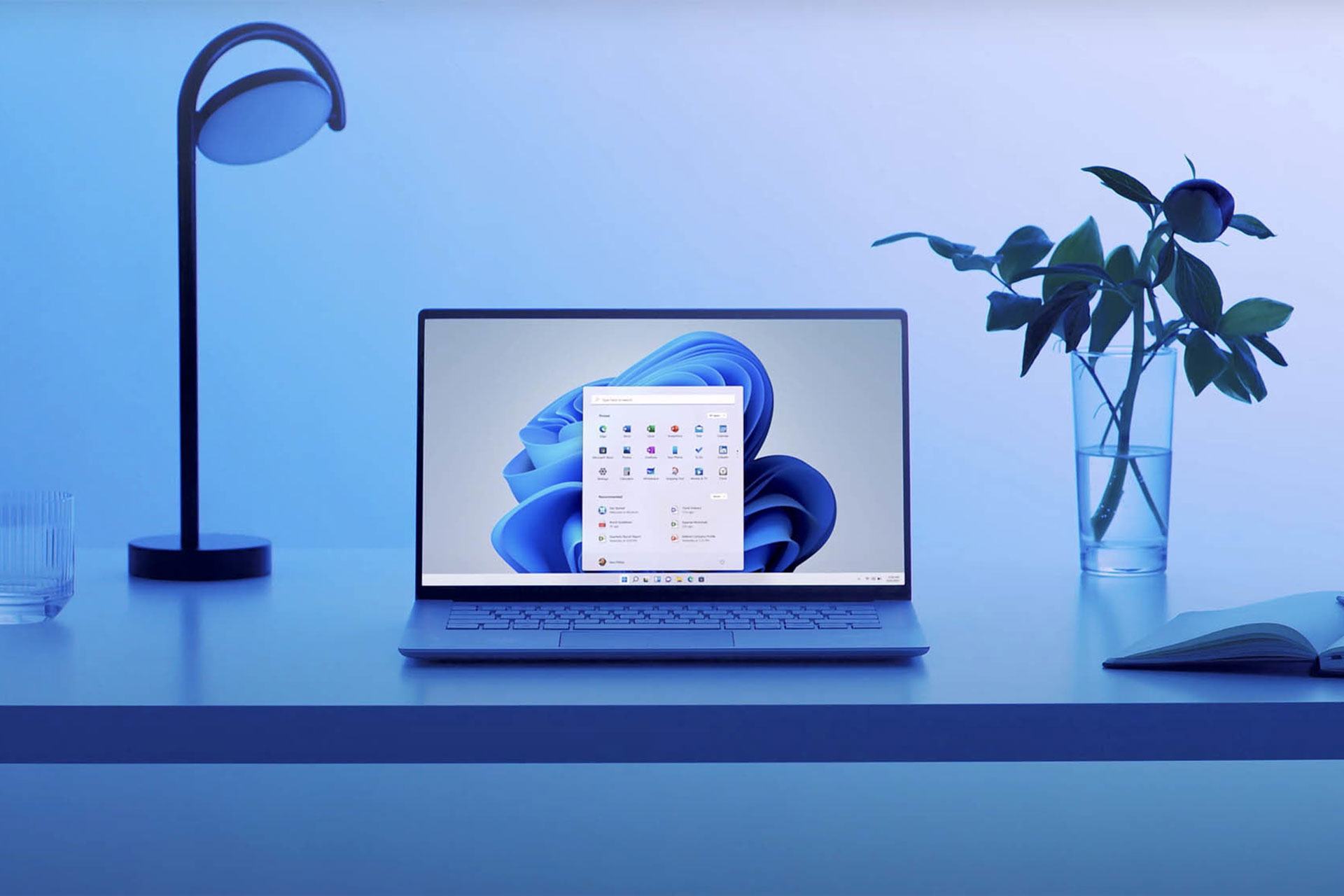
اگر پردازنده کامپیوتر شما با ویندوز ۱۱ ناسازگار است اما علاقهمند به تجربه جدیدترین سیستم عامل مایکروسافت هستید، میتوانید با روشی آسان، این پیشنیاز را دور بزنید.
مایکروسافت نسخهی پایدار ویندوز 11 را چند روز پیش منتشر کرد؛ سیستم عاملی که مایکروسافت برای نصب و اجرای آن پیشنیازهای زیادی از جمله پردازنده حداقل نسل هشتمی اینتل و تراشهی TPM 2.0 در نظر گرفته است. این در حالی است که بر اساس یک نظرسنجی، فقط ۴۴٫۴۴ درصد از ورکاستیشنها از پردازندهی سازگار با ویندوز 11 بهره میبرند و از این تعداد فقط ۵۲٫۵۵ درصد به تراشهی TPM 2.0 مجهز هستند؛ این یعنی تعداد زیادی از کاربران رایانهی شخصی، پیشنیازهای لازم را برای اجرای ویندوز ۱۱ ندارند.
اگر شما نیز به خاطر نداشتن پیشنیازهای لازم، موفق به نصب ویندوز ۱۱ نشدهاید، هنوز جای امیدواری است. اینطور که پیدا است، برای نصب ویندوز ۱۱ در کامپیوترهایی با پردازندههای قدیمی راه بهمراتب آسانتری از فرمت کردن درایو، پاک کردن فایلها یا حتی رایت کردن فایل ISO روی درایو USB وجود دارد.
به گزارش Verge، این راه حل مورد تأیید مایکروسافت است و روی کامپیوتر Dell XPS 15 با پردازنده Core i7-7700HQ و مایکروسافت سرفیس با پردازنده Pentium Gold 4415Y تست شده که هیچ کدام در فهرست پردازندههای سازگار مایکروسافت قرار ندارند.
برای اجرای ویندوز ۱۱ در کامپیوترهایی با پردازندهی قدیمی، کافی است سه مرحله زیر را انجام بدهید:
۱- فایل ISO ویندوز ۱۱ را دانلود کنید
فایل ISO ویندوز ۱۱ را میتوانید با مراجعه به این صفحه در مایکروسافت دریافت یا از سایر وبسایتهای دانلود نرمافزار، دانلود کنید. درحالیکه منتظرید فایل ۵٫۱ گیگابایتی ویندوز ۱۱ دانلود شود، به مرحله بعدی بروید.
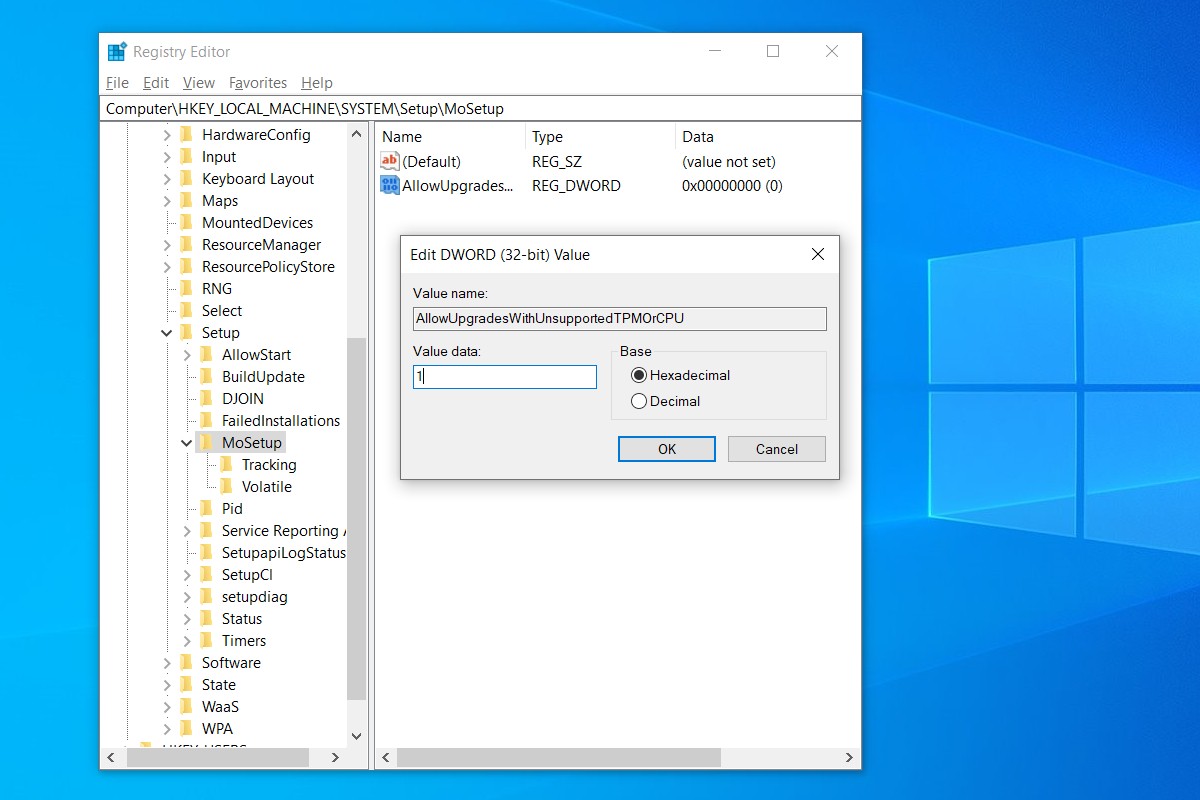
۲- رجیستری ویندوز را ویرایش کنید تا مرحله بررسی CPU را دور بزنید
در محیط ویندوز، روی Start کلیک و کلمه regedit را تایپ کنید. Enter بزنید تا پنجره Registry Editor باز شود. در نوار زیر «File, Edit, View, Favorites, Help» مسیر زیر را پیست کنید:
Computer\HKEY_LOCAL_MACHINE\SYSTEM\Setup\MoSetup

در محیط سمت راست پنجره، رایت کلیک و از بخش New، گزینه DWORD (32-bit) Value را انتخاب کنید. اسم آن را «AllowUpgradesWithUnsupportedTPMOrCPU» بگذارید (بدون گیومه). حالا روی فایل ایجادشده دو بار کلیک و مقدار «۱» را وارد کنید. روی OK کلیک کنید و پنجره registry editor را ببندید.
۳- فایل ISO ویندوز ۱۱ را با ویندوز اکسپلورر باز کنید
بعد از دانلود فایل IOS ویندوز ۱۱، روی آن راست کلیک و گزینه Open with > Windows Explorer را انتخاب کنید تا فایل روی دیسک مجازی مانت شود. حالا روی فایل راهاندازی، دابل کلیک کنید تا مراحل نصب شروع شود.
اگر این راه حل جواب داده باشد، باید با پیام هشدار و گزینه نصب ویندوز ۱۱ بدون از دست دادن اطلاعات خود روبهرو شوید. فقط در نظر داشته باشید که مایکروسافت این راه حل را تأیید کرده؛ اما آن را توصیه نکرده است؛ در ضمن با نصب ویندوز ۱۱ با این روش، ممکن است مایکروسافت از ارائه بهروزرسانی امنیتی به شما خودداری کند.
از طرفی، اگر پردازنده کامپیوتر شما برای نصب ویندوز ۱۱ مناسب است اما با TPM 2.0 به مشکل برخوردهاید، میتوانید راهکاری که مایکروسافت برای دور زدن تأییدیهی TPM 2.0 ارائه داده است، آزمایش کنید و تجربه خود را از نصب ویندوز ۱۱ در کامپیوترهای ناسازگار با ما به اشتراک بگذارید.
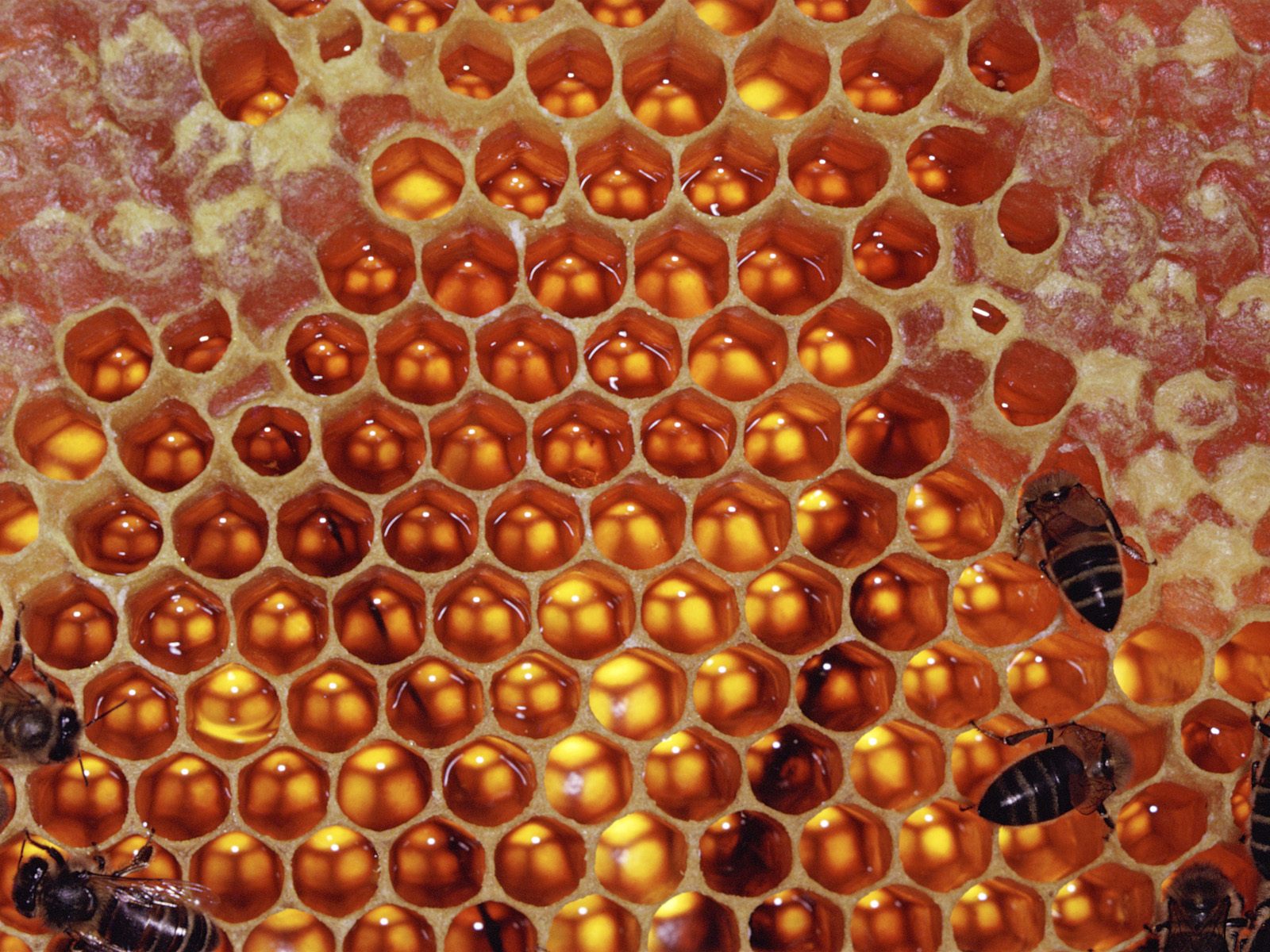
شانه های کندوی عسل از یک رشته شبکه های مومی شش وجهی تشکیل شده اند که در دو قشر چیده شده اند و با کف های مشترکی به هم مربوطند.
کف ها مسطح نیستند: هر کف شکستگی دارد و از سه لوزی مساوی درست شده است. زاویه های هر لوزی 109 درجه و 28 دقیقه و 70 درجه 32 دقیقه است. عمق شبکه 3/11 میلی متر، عرض هر شش دیواره ی شبکه 71/2 میلی متر و ضخامت آن مساوی ضخامت یک کاغذ نوشتنی معمولی است.
بررسی این مطلب جالب است که چرا زنبور عسل برای مقطع منشور مومی خود، این شکل را انتخاب کرده است؟ این بهدلیل مصرف کردن حداقل سطح در داخل یک گوشه ی تنگ است. قبل از همه باید چند ضلعی را به این شکل انتخاب کرد تا با تکرار آن بتوان سطح کندو را بدون هیچ فاصله و شکافی پوشانید. چه شکل های منتظمی برای این منظور مناسب اند
( که البته به وسیله ی فیثاغورث کشف شد)؟ این چند ضلعی ها عبارتند از مثلث، مربع و شش ضلعی. به همین مناسبت زنبورهای هوشمند درباره ی چند ضلعی های دیگر حتی فکر هم نکرده اند، زیرا در این صورت برای پر کردن سطح کندو می بایست از دو تا چند نوع مختلف شبکه استفاده کنند که مستلزم کار بیشتر و پیچیده تری بود. به این ترتیب آن ها تنها می توانستند از یکی از این سه نوع شکل استفاده کنند، و آن ها از این سه حالت ممکن شش ضلعی را انتخاب کردند. چرا؟ برای اینکه در بین این سه شکل، وقتی که مساحت های مساوی داشته باشند، شش ضلعی کم ترین محیط را دارد. یعنی وقتی که خانه ها را با قاعده ی شش ضلعی می سازند، با حداقل مصرف موم، حداکثر حجم را به دست می آورند.
اگر زنبورها کف خانه ها را کاملا مسطح می گرفتند، برای حجم های مساوی لازم بود، نسبت به چند وجهی با حداقل مساحت، موم بیشتری مصرف کنند. زاویه کف خانه ها 109 درجه 28 دقیقه است و این همان زاویه ای است که به حداقل مساحت چند وجهی جواب می دهد. به مناسبت این محاسبه ی پرشکوه برای با صرفه ترین نوع ساختمان، قریب 2 درصد موم صرفه جویی می شود، به عبارت دقیق تر: با مومی که از صرفه جویی در ساختمان 54 خانه به دست می آید، می توان یک خانه کامل ساخت
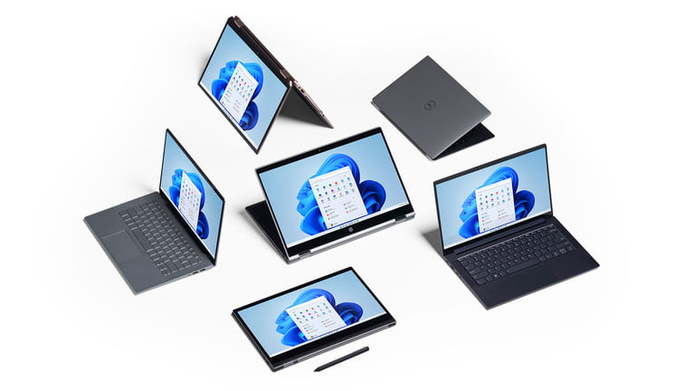
به گزارش« نبض فناوری»، اگر مشتاق هستید ویندوز 11 را زودتر ارپز موعد دانلود کنید؛ این امکان وجود دارد که همین حالا این کار را از طریق Windows Insider Program انجام دهید.
از آنجا که این نسخه پیش نمایش اولیه است، برخی ویژگی های بزرگ مانند حضور و اجرای برنامه های اندروید در Microsoft Store را شامل نمی شود. با این حال، بسیاری از ویژگی های جدید هیجان انگیز دیگر برای بازی وجود دارد. خبرنگار نبض فناوری در اینجا نحوه نصب ویندوز 11 را توضیح می دهد.
نحوه نصب ویندوز 11 با برنامه Windows Insider
به کسانی که علاقه دارند تا نسخه های آزمایشی سیستم عامل ویندوز را تست کنند و نظرات خود را با تیم برنامه نویس مایکروسافت در میان گذارند، ویندوز اینسایدر گفته می شود.
مرحله 1: به عنوان Windows Insider ثبت نام کنید
ویندوز 11 به طور کلی تا 5 اکتبر در دسترس نخواهد بود. اما اگر واقعاً سیستم عامل جدید را می خواهید ،می توانید در برنامه Windows Insider ثبت نام کنید تا آن را روی رایانه خود دریافت کنید. اگر در Insider Preview Builds تازه کار هستید ابتدا باید از طریق مرورگر وب خود در برنامه Windows Insider ثبت نام کنید.
تنها چیزی که برای شروع نیاز دارید یک حساب Microsoft یا Azure است. اگر از قبل آن را ندارید با استفاده از آدرس ایمیل خود یک حساب Microsoft رایگان ایجاد کنید.
مرحله 2: الزامات سخت افزاری ویندوز 11 را بررسی کنید
در مرحله بعد، باید بررسی کنید که آیا رایانه شخصی شما می تواند ویندوز 11 را اجرا کند. اگر در مورد عملکرد یا عدم اجرای آن مطمئن نیستید، صفحه توصیه مایکروسافت را از اینجا بررسی کنید.
شما به یک تراشه TPM (Trusted Platform Module) 2.0 نیاز دارید(اینتل نسل هشتم یا AMD Ryzen 2000 یا پردازنده جدیدتر).
TPM 2.0 در حال حاضر رایانه های رومیزی و لپ تاپ های از پیش ساخته شده مورد نیاز است، اما بسیاری از رایانه های شخصی سفارشی ممکن است از آن پشتیبانی نکنند. ما می دانیم که TPM باید نسخه حداقل 2.0 را اجرا کند و سیستم عامل سیستم آن باید دارای قابلیت بوت امن باشد. به گفته مایکروسافت، این الزام اجباری برای ویندوز 11 به دلایل امنیتی است.
سایر الزامات سیستم چندان اجباری نیستند. رایانه شما باید دارای پردازنده 1 گیگاهرتز یا سریعتر با دو یا چند هسته در پردازنده 64 بیتی باشد. باید حداقل 4 گیگابایت رم و 64 گیگابایت حافظه یا بیشتر داشته باشد. صفحه نمایش باید حداقل 720 پیکسل و بزرگتر از 9 اینچ با حداقل 8 بیت در هر کانال رنگی باشد. کارت گرافیک باید با DirectX12 با آخرین درایور WDDM 2.0 سازگار باشد. این الزامات تفاوت چندانی با نیازهای ویندوز 10 ندارد.
مرحله 3: رایانه خود را برای دریافت نسخه های ویندوز 11 انتخاب کنید
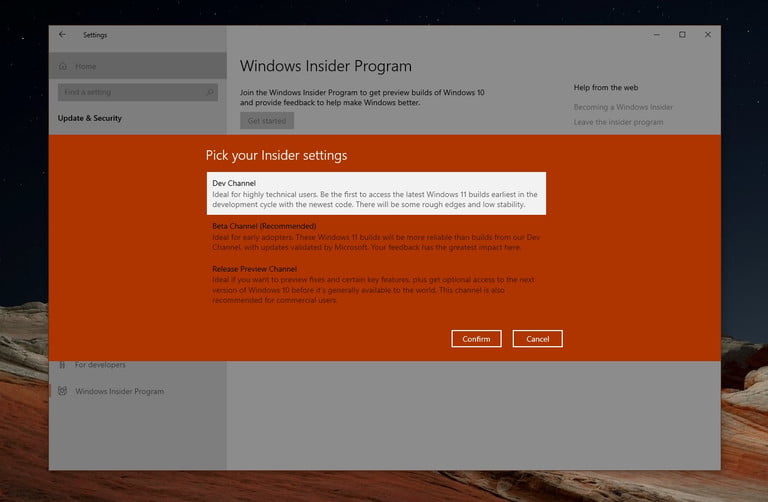
پس از ثبت نام و بررسی اینکه آیا می توانید ویندوز 11 را اجرا کنید، می توانید با رفتن به قسمت Settings> Update & Security> Windows Insider Program، نسخه جدید را نصب کنید.
اگر این اولین تجربه شما با Windows Insider Program است، متوجه خواهید شد که چندین کانال وجود دارد: dev، beta و پیش نمایش نسخه. در حال حاضر ویندوز 11 هم در کانال بتا و هم در کانال dev در حال آزمایش است.
کانال بتا یکی از پایدارترین تجربیات برای آزمایش ویندوز 11 است. اگر تصمیم بگیرید که به این کانال بپیوندید مشکلات زیادی را تجربه نخواهید کرد.
اگر آخرین و بزرگترین نسخه های ویندوز 11 را از مایکروسافت می خواهید، باید به کانال dev بپیوندید که دارای نسخه های هفتگی و همه ویژگی های جدید است. سرانجام ویژگی های ویندوز 11 مانند برنامه های Android در Microsoft Store ابتدا به کانال dev وارد می شود.
فقط به یاد داشته باشید که نسخه های کانال dev بیشترین ثبات را ندارند و دارای اشکالات زیادی هستند که ممکن است بر عملکرد رایانه شما و توانایی اجرای برنامه های مورد علاقه ویندوز شما تأثیر بگذارد.
نحوه نصب نسخه اصلی ویندوز 11 که در 5 اکتبر منتشر می شود
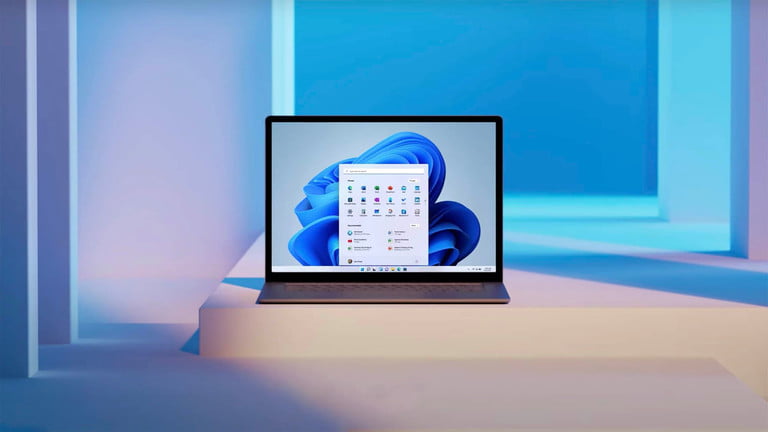
دستورالعمل های فوق نسخه بتا ویندوز 11 را پوشش می دهد، اما مایکروسافت قرار است نسخه نهایی سیستم عامل را در 5 اکتبر از طریق Windows Update ارائه دهد. اگر رایانه شما از حداقل سیستم مورد نیاز مایکروسافت برای نصب ویندوز 11 برخوردار باشد، این نسخه پایدارتر خواهد بود و بارگیری آن بسیار ایمن تر است.
پس از فرا رسیدن 5 اکتبر، می توانید به سادگی ویندوز 11 را در Windows Update با رفتن به تنظیمات> Windows Update بررسی کرده و سپس روی Check for updates کلیک کنید. به همین سادگی است، اما به خاطر داشته باشید که دستگاه های جدید باید ابتدا ارتقاء رایگان ویندوز 11 را بررسی کنند. مایکروسافت از معیارهایی برای راه اندازی سیستم عامل در طول زمان بر اساس شایستگی سخت افزاری، معیارهای قابلیت اطمینان و سن دستگاه استفاده می کند.
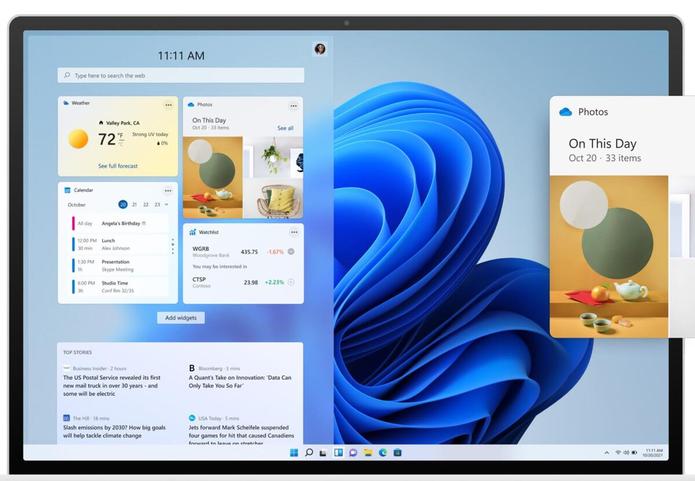
به گزارش «نبض فناوری»، آزمایش کنندگان مایکروسافت Dev و Beta به عنوان بخشی از جدیدترین نسخه آزمایشی Windows Insider ویندوز 11، ویجت جدیدی را دریافت می کنند.
مایکروسافت 27 آگوست نسخه پیش نمایش جدید Windows 11 Insider را برای کسانی که در کانال های Dev و Beta هستند ارائه می دهد. این نسخه عمدتا دارای اصلاحات و به روزرسانی است، به علاوه ویجت بهره وری جدید Microsoft 365 و پشتیبانی از زبان های بیشتر در ویژگی Teams Chat که با سیستم عامل یکپارچه شده است.
ویجت جدید مایکروسافت 365 برای کاربران تجاری است که در رایانه های شخصی با ویندوز 11 وارد حساب های Azure Active Directory خود شده اند. این ویجت اسناد مکرر باز شده آنها اخبار شرکت و ضبط جلسات و سایر اطلاعات مربوط به کار را به آنها نشان می دهد. برای آزمایش آن، Insiders باید ویجت ها را باز کرده و روی دکمه " Add Widgets" کلیک کنید. مایکروسافت در حال آزمایش چندین ویجت برای ویندوز 11 از جمله ویجت Family (Safety) و News و Interests (Bing plus MSN) است.
Teams Chat از تعدادی زبان مختلف پشتیبانی می کند. قابلیت Teams Chat در ویندوز 11 جایگزین دکمه و گزینه Skype Meet Now می شود. منظور از گفت وگوی تیم ها در ویندوز 11 این است که کاربران بیشتری سعی کنند ویژگی های مصرفی مایکروسافت را به تیم ها اضافه کنند و در مورد استفاده از تیم ها فراتر از تنظیمات کار فکر کنند.
مایکروسافت همچنین در حال به روز رسانی برنامه Microsoft Store برای آزمایش کنندگان در ویندوز 11 است که با حلقه Dev شروع می شود. نسخه جدید شامل بازنگری کامل بصری کتابخانه واسط کاربری و به روز رسانی طراحی ویژگی Spotlight برای تبلیغ محصولات در فروشگاه است. هنوز هیچ چیزی از مایکروسافت در مورد زمان شروع این شرکت بر اساس وعده آزمایش برنامه های اندروید در فروشگاه وجود ندارد.
به گزارش «نبض فناوری»، ویندوز 11 نسخه اصلی سیستم عامل Windows NT است که توسط مایکروسافت توسعه پیدا کرد. ویندوز 11 اعلام شده در 24 ژوئن 2021، با انتشار مورد انتظار در اواخر 2021، جانشین ویندوز 10 است که در سال 2015 منتشر شد.
Windows+S را فشار دهید
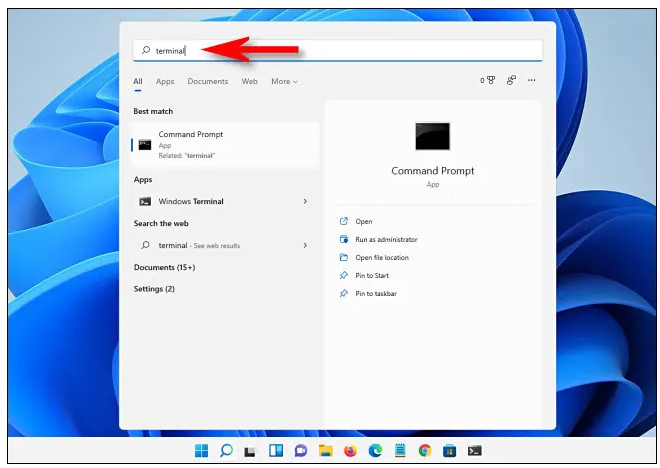
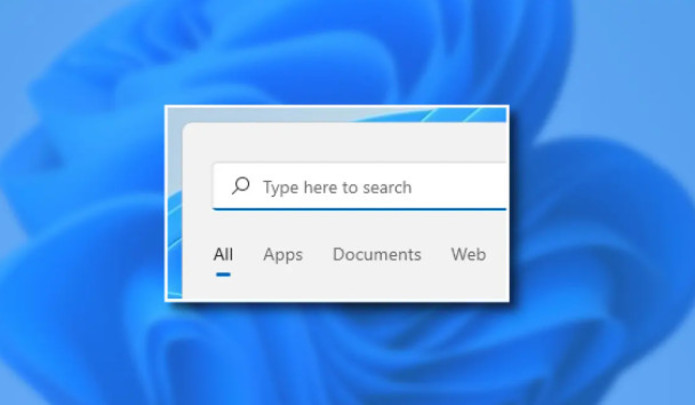
اگر می خواهید برنامه ها اسناد یا حتی وب را در ویندوز 11 به سرعت جستجو کنید؛ کافی است Windows+s را در صفحه کلید خود در هر زمان فشار دهید. وقتی پنجره جستجو ظاهر شد تایپ را شروع کنید و نتایج زیر را مشاهده خواهید کرد. اگر می خواهید نتایج را بر اساس دسته بندی محدود کنید روی یکی از عناوین درست زیر نوار جستجو کلیک کنید: مانند "Apps" (برای برنامه ها) ، "Documents" (برای فایل ها) یا "More" (که به شما امکان می دهد عکس ها، موسیقی و موارد دیگر را جستجو کنید،).
روی دکمه جستجوی نوار وظیفه کلیک کنید
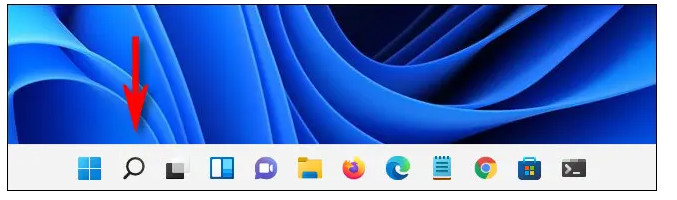
اگر نماد جستجو را در نوار وظیفه خود مشاهده کردید (که شبیه ذره بین است) می توانید هر زمان که بخواهید روی آن کلیک کنید تا منوی جستجوی Windows ظاهر شود. این همان منویی است که اگر Windows+s را بزنید خواهید دید. اگر این نماد را در نوار وظیفه خود ندارید و می خواهید آن را اضافه کنید، تنظیمات را باز کرده و به قسمت Personalization> Taskbar> Taskbar data-x-Items بروید و سوئیچ کنار Search را رویOn قرار دهید.
روی Start کلیک کنید، سپس Search را تایپ کنید
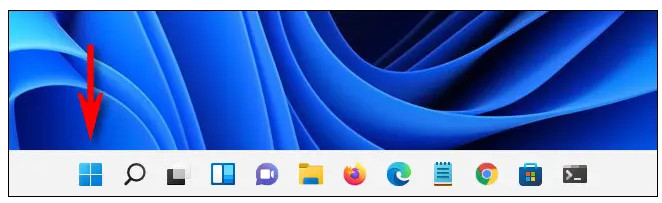
راه دیگر برای جستجوی سریع استفاده از دکمه Start است. کافی است یکبار روی Start کلیک کنید و وقتی منوی Start ظاهر شد، تایپ جستجوی خود را شروع کنید. بلافاصله، منو به منوی جستجوی Windows(همان دو روش گذشته) تبدیل می شود و می توانید نتایج را در صورت نیاز مرور کنید.
در File Explorer جستجو کنید
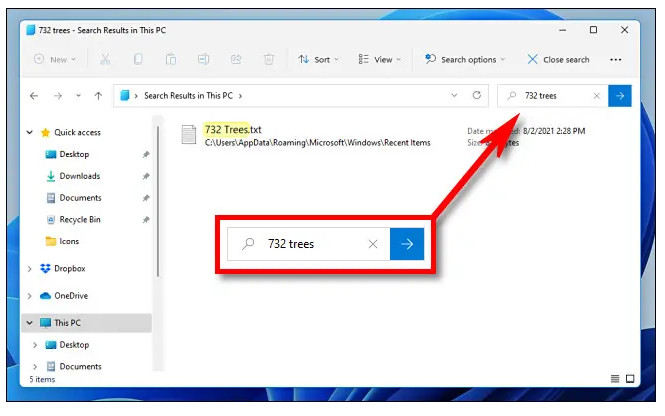
همچنین می توانید فایل ها را در File Explorer جستجو کنید. کافی است File Explorer را با استفاده از Windows+e یا با کلیک روی نماد پوشه در نوار وظیفه خود باز کنید. در گوشه سمت راست بالای هر پنجره، روی نوار جستجو کلیک کرده و جستجوی خود را تایپ کنید. کمی وقت بگذارید و بعد از چند دقیقه لیستی از هر نتیجه مطابقت را در زیر مشاهده خواهید کرد. از آنجا می توانید فایل را باز کنید، کپی کنید یا در صورت لزوم آن را حذف کنید.

به گزارش «نبض فناوری»، نمایش فایل های مخفی در File Explorer آسان است. در ادامه آن را آموزش خواهیم داد.
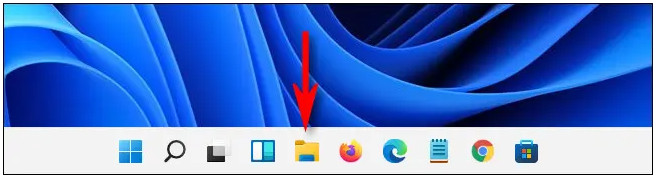
ابتدا File Explorer را با بازکردن Start و جستجوی File Explorer یا با کلیک بر روی نماد File Explorer در نوار وظیفه خود در صورتی که در آنجا پین شده است، راه اندازی کنید.
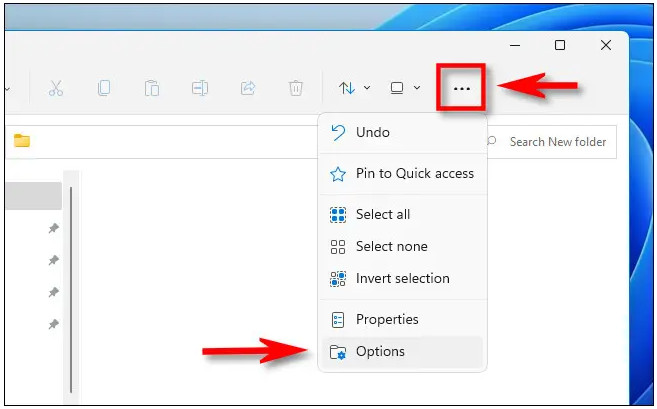
وقتی File Explorer باز می شود، روی سه نقطه در نوار ابزار در بالای پنجره کلیک کنید. در منوی ظاهر شده Options را انتخاب کنید.
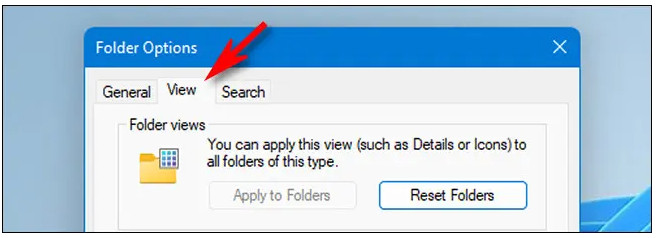
در پنجره Folder Options باز می شود، روی تبView کلیک کنید.
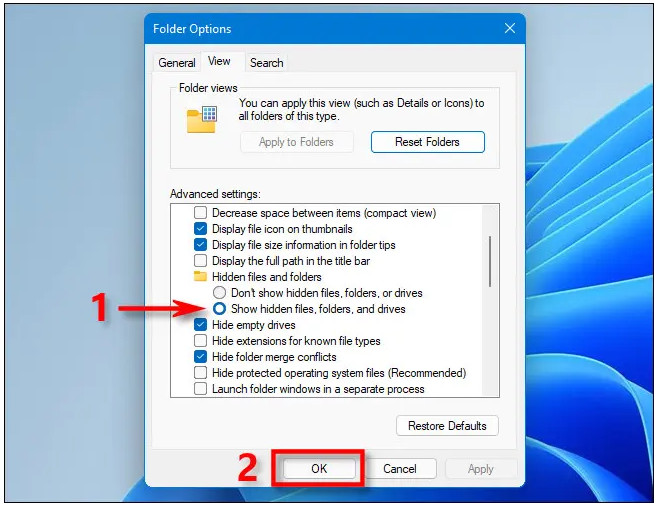
در لیست Advanced Settings، گزینه Hidden Files and Folders را پیدا کنید. با استفاده از دکمه های رادیویی، نمایش فایل های مخفی، پوشه ها و درایوها را انتخاب کنید. سپس روی OK در پایین پنجره کلیک کنید.
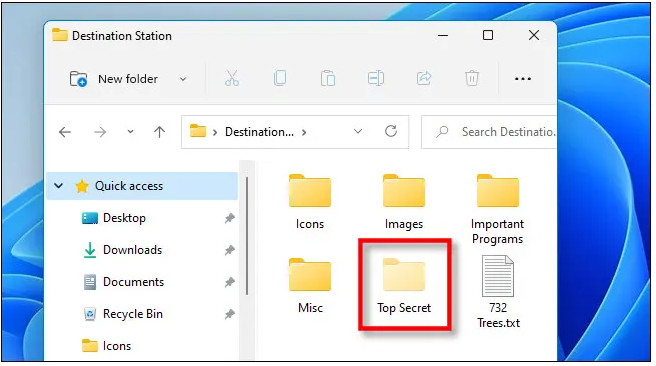
فایل ها و پوشه های پنهان فوراً در File Explorer و روی دسکتاپ شما قابل مشاهده می شوند. وقتی آنها را می بینید، نمادهای آنها ظاهری کمی شفاف یا محو خواهند داشت.
اگر می خواهید بعداً آنها را دوباره پنهان کنید، ازOptions در File Explorer برای باز کردن مجدد Folder Options استفاده کنید، Don’t show hidden files, folders, or drives انتخاب کرده وOK را کلیک کنید.
نحوه نمایش فایل های سیستم عامل محافظت شده در ویندوز 11
در ویندو ، نوع دیگری از فایل های مخفی وجود دارد که فایل سیستمی است، که به طور پیش فرض مخفی و محافظت می شود تا سیستم عامل شما به درستی کار کند. اگر می خواهید این نوع فایل مخفی را ببینید، File Explorer را باز کنید، روی سه نقطه در نوار ابزار کلیک کنید، سپسOptions را انتخاب کنید.
در پنجره گزینه های پوشه، روی زبانه View کلیک کنید، سپس در لیستAdvanced Settings به پایین بروید و علامت Hide protected operating system files (Recommended) را انتخاب کنید.
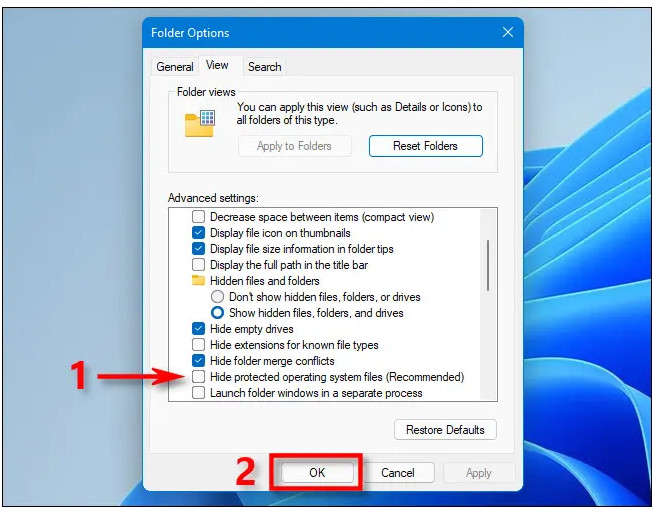
به محض کلیک روی کادر تأیید، پنجره محاوره ای جدید باز می شود که به شما در مورد خطرات آشکارسازی فایل های سیستم عامل محافظت شده هشدار می دهد.
اگر می دانید چه می کنید و مایل به پذیرش خطرات هستید، روی yes کلیک کنید.
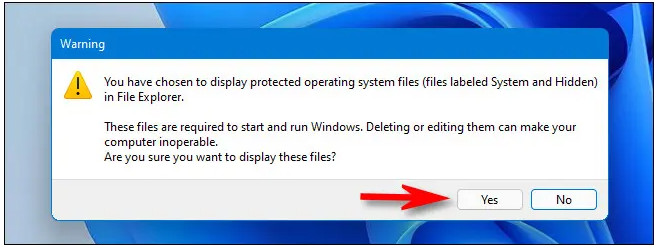
سپس با فشار دادن OK پنجره Folder Options را ببندید. همانند فایلهای مخفی که در قسمت بالا نشان داده شده است، فایلهای سیستم عامل محافظت شده در دسکتاپ شما و در File Explorer شفاف به نظر می رسند.
وقتی کار تمام شد، معمولاً ایده خوبی است که فایل های سیستم عامل محافظت شده خود را دوباره مخفی کنید. برای انجام این کار، Folder Options را همانطور که در بالا نشان داده شده باز کنیدروی تب View کلیک کنید، سپس یک علامت تیک در کنار Hide protected operating system files (Recommended) قرار دهید و روی OK کلیک کنید.
.: Weblog Themes By Pichak :.