





هندوانه از میوه های تابستانی بسیار خوبی است که برای حفظ میزان آب بدن بسیار مفید است . در اینجا چند مزایای آب هندوانه را برای شما بیان میکنیم:
1- آب هندوانه کالری کمی دارد
آیا در میان وعده های تنقلات می خورید ؟آیا در اواخر شب گرسنه می شوید ؟ جایگزینی این مواد غذایی با آب هندوانه و بدون شکر ؛ کالری بسیار کمی دارد . برای مبتلایان به کلسترول خوب است چربی ندارد و معده را پر میکند.
2-به درد عضلانی و خستگی کمک میکند
تحقیقات اخیر نشان داده است که آب هندوانه برای درمان کوفتگی عضلانی پس از ورزش در سالن ورزش بسیار خوب است . ضربان قلب پس از ورزش را ؛ثابت نگه میدارد خستگی عضلانی را کاهش می دهد . وقتی هندوانه قبل از ورزش مصرف می شود، برای تسکین عروق خونی و بهبود گردش خون مفید است . دارای یک اسید آمینه به نام ال سیترولین است . بدن سیترولین را از هندوانه بطور طبیعی دریافت میکند.
3- آب هندوانه سرشار از ویتامین ها و مواد معدنی است
آب هندوانه سرشار از مواد معدنی و ویتامین های غنی است ، همچنین سرشار از ویتامین A، B، C ، پتاسیم ، آهن ، کلسیم ، منگنز، روی ، آنتی اکسیدان ها و سایر مواد مغذی است . داشتن یک لیوان آب هندوانه برای صبحانه ، یک راه خوب برای ارضای بسیاری از نیازهای تغذیه ای شما است.
4 – برای بیماری های قلبی و عروقی خوب است
اگر شما یک ناراحتی قلبی دارید مطمئن شوید که برای حفظ سلامت قلب و عروق خوب است، باید بیشتر آب هندوانه مصرف می کند. آب هندوانه شامل یک آنتی اکسیدان به نام لیکوپن است که التهاب رگ های خونی که منجر به سکته قلبی را کاهش می دهد . همچنین کاهش فشار خون بالا و دیابت است
5- از سرطان پیشگیری میکند
مطالعات ثابت میکند که آب هندوانه می تواند از سرطان پیشگیری کند ، کارشناسان هنوز هم مصرف این میوه را توصیه میکنند . به دلیل وجود آنتی اکسیدان ها است که با اثرات مخرب مبارزه میکند، آب هندوانه ممکن است به سرطانهای مختلف از جمله سرطان پروستات و سرطان روده بزرگ جلوگیری کند.
6- انرژی زا است
بسیاری از کارشناسان توصیه می کنند نوشیدن آب هندوانه درصبحانه می تواند انرژی دهنده باشد . قند طبیعی و محتوای آب بالا در آب هندوانه نیازهای انرژی را در طول روز برطرف میکند . ، داشتن یک لیوان آب هندوانه برای بدن بسیار منفعت دارد
7- آب هندوانه استخوان هارا محکم میکند
آب هندوانه برای جلوگیری از بسیاری از بیماری های مربوط به استخوان از جمله انواع مختلف ورم مفاصل خوب است. از آنجا که حاوی کلسیم است ، می تواند به تقویت ساختار استخوان ها کمک کند
خبرگزاری فرهنگیان:
مدیرکل دفتر آموزش متوسطه دوره دوم کار دانش کشور گفت که بیش از نیمی از استخدام های جدید در وزارت آموزش و پرورش به هنرستان ها اختصاص می یابد.
به گزارش ایرنا، وزارت آموزش و پرورش امسال قصد دارد برای استخدام پنج هزار نیرو در این وزارتخانه آزمون برگزار کند که شرایط و جزییات این آزمون در دست بررسی است.
سید مصطفی آذر کیش روز پنج شنبه در همایش کارشناسان آموزش فنی و حرفه ای و کار دانش و مدیران هنرستان های استان اردبیل گفت: افزایش و توسعه همه جانبه مشارکت ها در حوزه آموزش های کار دانش با کیفیت بخشی و توسعه آموزش های مهارتی خارج از مدرسه و عملیاتی کردن تفاهم نامه های همکاری با سایر دستگاه ها نمود عینی یافته است.
وی اظهار امیدواری کرد، با توسعه این مشارکت ها قدم های بلندی برای نیل به اهداف آموزش های کار دانش برداشته شود.
وی گفت: اجرای نظام آراستگی (5s) در هنرستان های فنی و حرفه ای و کار دانش استان اردبیل باعث جذابیت بیشتر محیط های هنرستان ها، افزایش بهره وری و همچنین استفاده بهتر از تجهیزات کارگاهی موجود شده که این مهم باید الگوی سایر استان ها قرار گیرد.
آذر کیش بیان کرد: مدیران هنرستان ها باید رهبران آموزشی باشند تا بتوانند مجموعه تحت مدیریت خود را برای رسیدن به اهداف آموزش و پرورش یاری کنند.
مدیرکل دفتر آموزش متوسطه دوره دوم کار دانش کشور همچنین با اشاره به این که امسال در بحث تخصیص اعتبارات تجهیزات هنرستان ها رشد40 درصدی پیش بینی شده بر لزوم آموزش و توانمندسازی نیروی انسانی برای همگامی با نیازهای مهارتی جامعه تاکید کرد.
به گزارش روابط عمومی آموزش و پرورش اردبیل، در این همایش از نمایندگان مدیریت آموزش و پرورش ناحیه یک، دو، مشگین شهر، پارس آباد، بیله سوار و هیر قدردانی شد.
خبرگزاری فرهنگیان:
جلسه استیضاح علی اصغر فانی وزیر آموزش و پرورش امروز به ریاست حجت الاسلام و المسلمین محمد حسن ابوترابی فرد در مجلس شورای اسلامی برگزار شد.
به گزارش خبرنگار پانا، در جلسه استیضاح وزیر آموزش و پرورش، اسحاق جهانگیری معاون اول رییس جمهوری شرکت دارد.
در این رای گیری 53 نماینده نیز رای مخالف و 24 نماینده رای ممتنع دادند.
فانی در نزدیک 20 ماه مسوولیت خود در وزارت آموزش و پرورش 2 بار از مجلسی ها کارت زرد گرفته است.
ابوترابی فرد نایب رییس مجلس شورای اسلامی که ریاست جلسه علنی امروز چهارشنبه را برعهده داشت، در جریان رسیدگی به استیضاح وزیر آموزش و پرورش گفت: اسامی ایرج ندیمی و چهار، پنج نفر دیگر از نمایندگان در برگه ای به عنوان استیضاح کننده نوشته شده و این در حالی است که آن ها امضاهای خود را پس گرفته اند.
پس از توزیع متن استیضاح وزیر آموزش و پرورش ایرج ندیمی و برخی از نمایندگان نسبت به درج نامشان به عنوان استیضاح کنندگان وزیر آموزش و پرورش اعتراض کردند.
خبرگزاری فرهنگیان:
وزیر آموزش و پرورش گفت: بسیاری از مشکلات امروز آموزش و پرورش کار 22 ماه اخیر نیست بلکه ارثیه دولت قبل است.
به گزارش خبرنگار مهر، علی اصغر فانی پس از استماع موافقان و مخالفان استیضاح در صحن علنی مجلس گفت: در آموزش و پرورش اگر توفیق به دست آوردیم حاصل تلاش فرهنگیان و کارکنان است. بسیاری از مشکلات امروز آموزش و پرورش کار 22 ماه اخیر نیست بلکه ارثیه دولت قبل است. امروز بیش از 99 درصد اعتبارات ما پرسنلی است و هیچ نقضی دراین اعتباراتمان نداریم.
وی افزود: وقتی در دولت دهم 116 هزار نفر یکباره جذب آموزش و پرورش شدند بار مالی دارد. خیلی مناطق با تورم و در برخی هم با کمبود نیرو مواجه هستیم. آیا می توانیم همکار فرهنگی که در تهران مازاد است را به بشاگرد منتقل کنیم؟
به گفته وی ، بنده از روزی که آمدم حتی یک نفر را استخدام نکردم تا به بودجه فشار بیاورد. ما تلاش کردیم از طریق خدمات آموزشی هزینه ها را متعادل کنیم. فرهنگیان نسبت به تبعیض پرداخت ها معترض هستند و باید از بین بروند. اما این تبعیض برای دولت قبل است و باید تلاش کرد در بازه زمانی مشخص این تبعیض ها به پایان برسد.
وی با تشکر از نمایندگان مجلس گفت: چند روز قبل در دفتر حاج اقای آبوترابی در کمیته ای مشکلات را مطرح کردیم تا کاهش تبعیض ها صورت بگیرد. همچنین دولت در سال قبل رتبه بندی معلمان را تصویب کرد و این شروع خوبی است اما کافی نیست. باید بتوانیم منابع آموزش و پرورش را رشد دهیم و هم در هزینه کردها درست عمل کنیم.
وزیر آموزش و پرورش اظهار داشت: در این وزارت خانه بزرگ قطعا شاید انتصاب هایی رخ دهد که اگر مشکلی دیدید با تعامل می توانیم مشکلات را حل کنیم. بنده با زبان روزه اعلام می کنم که خدایا تو شاهد هستی تمام توان خود را در این 22 ماه در وزارتخانه بزرگ که به آن عشق می ورزند گذاشتم. معلمان ستون فقرات آموزش و پرورش و آموزش و پرورش ستون فقرات کشور است. اگر بمانم یا نمانم باز خدا را شاکر هستم و از همه نمایندگان موافق و مخالف تشکر می کنم.
خبرگزاری فرهنگیان:
سخنگوی کمیسیون آموزش و تحقیقات مجلس شورای اسلامی گفت: در جریان مذاکره با معاون برنامه ریزی و توسعه مدیریت وزارت آموزش و پرورش مقرر شد، فوق العاده حق نوار مرزی معلمان از اول تیرماه مجددا پرداخت شود.
عبدالوحید فیاضی در گفت وگو با خبرنگار پارلمانی ایرنا با تشریح جلسه روز یکشنبه این کمیسیون اظهار داشت: در این جلسه مقرر شد که بررسی طرح تحقیق و تفحص از سازمان فنی و حرفه ای کشور به علت تمدید مهلت از سوی نماینده متقاضی به بعد موکول شود.
نماینده مردم نور اظهار داشت: در جلسه امروز طرح شفاف سازی نمرات کتبی و اعلام نتایج نهایی آزمون های استخدامی به داوطلبان استخدام با هدف ممنوعیت به کارگیری غیرقانونی در آن دستگاه نیز به تصویب نمایندگان کمیسیون آموزش و تحقیقات رسید.
خبرگزاری فرهنگیان
معاون دبیر کل شورای عالی آموزش و پرورش گفت: با تصویب آیین نامه گروه های آموزشی در شورای عالی از سال تحصیلی جدید فعالیت های علمی و پژوهشی معلمان حمایت و پشتیبانی می شود.
احمد عابدینی روز سه شنبه در گفت و گو با خبرنگار حوزه آموزش ایرنا اظهار داشت: در جلسه روز گذشته شورای عالی آموزش و پرورش اهداف، اصول و نحوه گسترش فعالیت های آموزشی این گروه ها به تصویب رسید.
وی ادامه داد: تنها بخش کوچکی از آیین نامه گروه های آموزشی از جمله نحوه مدیریت این گروه ها باقی مانده که به دلیل محدودیت وقت به جلسه آینده شورا موکول شد.
معاون دبیر کل شورای عالی آموزش و پرورش در تشریح چگونگی فعالیت گروه های آموزشی یادآورشد: این گروه ها ضمن ارتباط و تعامل با سازمان های مختلف علمی همچون دانشگاه ها و نهادهای علمی به کارهای علمی و تحقیقاتی می پردازند.
عابدینی اضافه کرد: گروه های آموزشی پیش از این هم فعال بوده اما مورد کم توجهی قرار گرفته بودند که با تصویب آیین نامه گروه های آموزشی، فعالیت و برنامه های آنها با شیوه جدید و منسجم اجرا می شود.
وی گفت: در این گروه ها تعدادی از معلمان توانمند و علاقه مند با برگزاری انتخابات به عنوان اعضای گروه انتخاب می شوند و به فعالیت های علمی و پژوهشی بویژه در بخش توانمندسازی معلمان و تولید محتوای آموزشی می پردازند.
معاون دبیر کل شورای عالی آموزش و پرورش ادامه داد: با تصویب این آیین نامه، ابعاد فعالیت گروه های آموزشی با چارچوب و ویژگی های خاص تدوین و ابلاغ می شود.
عابدینی خاطرنشان کرد: گروه های آموزشی در پایه های مختلف تحصیلی دوره ابتدایی به عنوان گروه پایه، در دوره های متوسطه اول و دوم گروه ها به صورت رشته ای و در رشته های فنی و حرفه ای و کاردانش گروه های درسی تشکیل می شود.
وبسایت ترفندها: امروزه حجم عظیمی از اطلاعات دیجیتال توسط حافظه های کوچک USB یا همان فلش مموری ها تبادل می شود. حافظه های USB مزایای بسیاری مانند سرعت بالا، دسترسی آسان،قابل حمل بودن و … را دارا می باشند اما استفاده از این حافظه های کوچک می تواند خطراتی مانند گم شدن، سرقت و مشاهده اطلاعات حساس توسط افراد دیگر را نیز به دنبال داشته باشد.

یکی از راه های ساده ای که برای جلوگیری از دستیابی افراد دیگر به فایل های موجود در فلش مموری وجود دارد، رمز گذاری بر روی فلش مموری می باشد.
در این مطلب تصمیم داریم نحوه رمز گذاری بر روی فلش مموری، هاردهای اکسترنال و درایوهای رایانه شخصی را بدون نیاز به هیچ نرم افزاری و فقط با استفاده از قابلیت Bitlocker در ویندوز آموزش دهیم.
قابلیت فوق العاده Bitlocker Drive Encryption کاربران ویندوز های ویستا،۷و ۸ و ۸٫۱ را قادر می سازد که بر روی فلش مموری و هارد اکسترنال ، هاردیسک خود یک پسورد با رمز امنیتی فوق العاده قرار دهند تا از دسترسی اطلاعات به غیر از خود کاربر تقریبا غیر ممکن شود.
این قابلیت به صورت یک چیپ سخت افزاری بر روی مادربردهایی که در چند سال اخیر وارد بازار شده اند به نام TPM وجود دارد.
آموزش رمزگذاری بر روی فلش مموری در ویندوز و با استفاده از قابلیت BitLocker
نکته :
دقت داشته باشید که در حین انجام پروسه رمز گذاری بر روی پارتیشن ها و فلش مموری هیچ کار دیگری انجام نداده و در حین انجام رمز گذاری، فلش مموری را از روی دستگاه خارج نکنید.بدلیل اینکه در بیشتر مواقع فلش مموری سوخته و دسترسی به اطلاعات غیر ممکن می شود.
۱- بدین منظور ابتدا فلش مموری خود را به رایانه متصل کرده و سپس از This PC (مای کامپیوتر) بر روی درایو آن راست کلیک کنید.
۲- از منویی که باز میشود روی گزینه Turn On BitLocker کلیک کنید.

۳- پس از کلیک بر روی گزینه Turn On Bitlocker پروسه اولیه رمز گذاری شروع می شود.
• طبق اخطار در این مرحله هرگز در زمان رمز گذاری فلش خود را از روی دستگاه جدا نکنید.

۴- در مرحله بعد باید عملیات رمز گذاری بر روی فلش مموری را شروع کنید. طبق تصویر دو گزینه در اختیار شما قرار می گیرد:
• Use a Password to unlocke the drive: استفاده از پسورد برای رمز گذاری
• Use my smart card to unlock the drive: استفاده از Smart card
پیشنهاد ما به شما گزینه اول می باشد.پس گزینه Use a password to unlock the drive را تیک بزنید و رمز عبور خود را در دو نوار زیرین آن وارد کرده و سپس بر روی Next کلیک کنید.

۵- در این مرحله باید یکی از راه های بازیابی رمز عبور را در صورت فراموشی انتخاب کنید:
• Save to your Microsoft account: ذخیره رمز عبور در اکانت مایکروسافت شما
• Save to a file: ذخیره پسورد به صورت یک فایل در هارد شما
• Print the recovery key: پرینت گرفتن رمز بازیابی
پیشنهاد ما به شما انتخاب گزینه Save to a file می باشد.

۶- پس از انتخاب گزینه Save to a file ، فایل پشتیبان را در یکی از درایو های خود ذخیره کنید.
سپس بر روی Next کلیک کنید.

۷- در این مرحله شما می بایست یکی از دو گزینه زیر را انتخاب کنید:
• Encrypt used disk space only: فقط حافظه استفاده شده رمز گذاری شود.
• Encrypt entire drive: کل حافظه رمز گذاری شود.
پیشنهاد ما به شما انتخاب گزینه اول می باشد.زیرا به دلیل اینکه پروسه رمز گذاری کمی زمان بر می باشد، انتخاب گزینه ی اول زمان کمتری را صرف می کند.
بر روی Next کلیک کنید.

۸- در این مرحله Start Encryption را برای شروع عملیات رمزگذاری انتخاب کنید.

۹- توجه داشته باشید که کار کردن با فلش مموری، خارج کردن آن از رایانه یا بستن پنجره در هنگام عملیات رمزگذاری باعث سوختن و از بین رفتن اطلاعات حافظه جانبی شما می شود، بنابراین تا پایان عملیات صبور باشید.

۱۰- پس از پایان عملیات با پیغام زیر برخورد خواهید کرد. این پیغام بدین معناست که عملیات رمز گذاری به پایان رسیده است، پس بر روی Close کلیک کنید.

۱۱- اکنون برای باز کردن فلش مموری ، هر زمان فلش خود را به کامپیوتر متصل کنید صفحه زیر مشاهده می شود .
در این مرحله می بایست رمز عبور خود را ابتدا وارد کرده و سپس بر روی دکمه Unlock کلیک کنید.

۱۲- بعد از وارد کردن پسورد رنگ قفل مانند تصویر زیر طوسی می شود.

آموزش بازیابی پسورد فراموش شده:
در صورتی که رمز عبور خود را فراموش کرده اید، برای بازیابی به صورت زیر عمل کنید:
۱- در صفحه وارد کردن رمز بر روی گزینه More Options کلیک کنید.
۲- گزینه Enter recovery key را انتخاب کنید.

۳- در این مرحله پسورد بازیابی را وارد کرده و بر روی گزینه Unlock کلیک کنید.

پسورد بازیابی همان فایلی می باشد که در مرحله ۶ آموزش رمز گذاری ذخیره اش کرده ایم.
فایل مورد نظر را باز کنید و سپس کد قسمت Recovery key را در کادر بازیابی(تصویر بالا) وارد کنید.

آموزش تغییر و حذف پسورد قرار داده شده بر روی فلش:
برای تغییر پسورد بر روی درایو فلش کلیک راست کرده و گزینه Change Bitlocker password را انتخاب کنید.
۱- اما برای حذف پسورد قرار داده شده، پس از راست کلیک بر روی درایو فلش گزینه Manage Bitlocker را انتخاب کنید.

۲- سپس بر روی درایو مورد نظر رفته و گزینه Turn off bitlocker را انتخاب کنید.

۳- در پنجره باز شده گزینه Turn off BitLocker را انتخاب کنید.

۴- کمی منتظر بمانید تا عملیات به پایان برسد.

۵- پس از به پایان رسیدن عملیات، با پیغامی همانند تصویر زیر مواجه می شوید.
کار به اتمام رسیده است و می توانید بر روی دکمه Cloes کلیک کنید.


مسافرت در ماه رمضان اشکال ندارد. اگر مسافرت برای فرار از روزه باشد، مکروه است، همچنین هرگونه سفر پيش از پایان شب بیست و سوم ماه رمضان، مکروه است.
به گزارش خبرنگار مهر، گروه دین و اندیشه خبرگزاری مهر برخی از پرتعدادترین سؤالاتی که توسط مردم از مرکز ملی پاسخگویی به سؤالات دینی پرسیده می شود را برای آگاهی مخاطبان ارائه می کند.
حکم مسافرت در ماه رمضان چیست؟
پاسخ: نظر امام خمینی، ( نظر رهبری مطابق با نظر امام خمینی است.) آیت الله مکارم و آیت الله صافی گلپایگانی: مسافرت در ماه رمضان اشکال ندارد. اگر مسافرت برای فرار از روزه باشد کراهت دارد.(1)
آیت الله سیستانی و آیت الله وحید خراسانی: مسافرت درماه رمضان اشکال ندارد، ولی مکروه است، هر چند برای فرار از روزه نباشد، مگر اینکه برای حج یا عمره یا به جهت ضرورتی باشد.(2)
آیت الله شبیری زنجانی: مسافرت در ماه رمضان اشکال ندارد. اگر مسافرت برای فرار از روزه باشد، مکروه است، همچنین هرگونه سفر پيش از پایان شب بیست و سوم ماه رمضان، مکروه است. مگر این که سفر برای حج یا عمره یا استقبال برادر مؤمن یا از بیم تلف مال و یا تلف جان برادر مؤمن یا به جهت ضرورت دیگر باشد.
اگر روزه دار از شب در فكر سفر نباشد، حتى به نحو ترديد و در روز مسافرت كند، بايد روزه را تمام كند، چه پيش از ظهر سفر كند، چه بعد از ظهر، و چنانچه از شب در فكر سفر باشد. اگر بعد از ظهر مسافرت كند بايد روزه را بگيرد، و اگر پيش از ظهر مسافرت كند، وقتى به حد ترخص برسد مىتواند روزه را بخورد و صحت روزه گرفتن محلّ اشكال است و مىتواند روزه را رجاءً گرفته، ولى بنا بر احتياط واجب بايد آن را قضا كند، و پيش از رسيدن به حد ترخص جايز نيست روزه را بخورد، ولى اگر روزه را خورد، بعد به سفر رفت كفاره ندارد، هر چند كفاره دادن مطابق احتياط استحبابى است. (3)
پی نوشتها:
1. امام خمینی، توضیح المسائل، مسأله 1715؛ آیت الله مکارم، توضیح المسائل، مسأله1441؛ آیت الله صافی گلپایگانی، توضیح المسائل، مسأله 1724.
2. آیت الله سیستانی، توضیح المسائل، 1686؛ آیت الله وحید خراسانی، توضیح المسائل، مسأله1723.
3. آیت الله شبیری زنجانی، توضیح المسائل، مسأله 1724 و 1730.
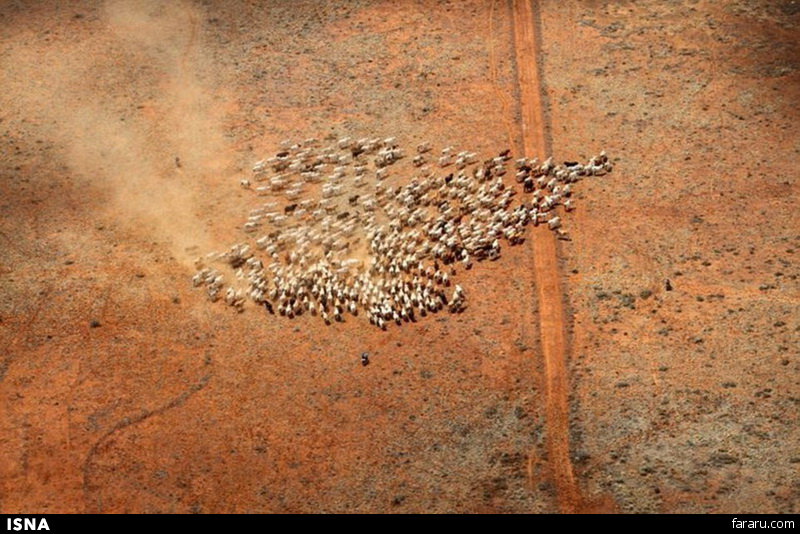
بزرگترین ملک شخصی دنیا به فروش میرسد. وسعت این ملک تقریباً اندازه کشور انگلستان است و حدود 325 میلیون دلار قیمت دارد. اگر پولش را دارید میتوانید آن را بخرید اما انتظار نداشته باشید در آنجا همسایهای وجود داشته باشد.
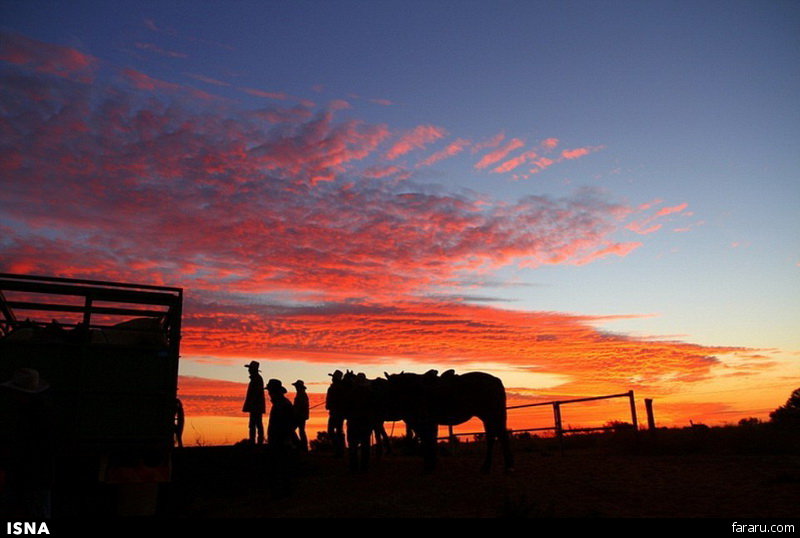
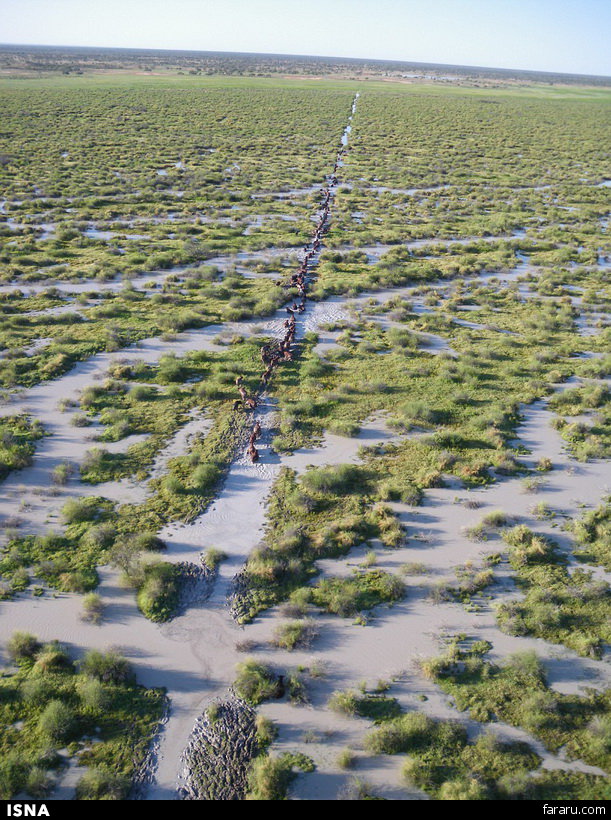
به گزارش ایسنا، فرارو به نقل از دیلیمیل نوشت: این ملک یکی از بزرگترین داراییهای شخصی دنیا است که بزرگترین مزرعه مخصوص پرورش گاو دنیا هم در آن قرار دارد. این ملک شخصی برای پنج نسل در اختیار یک خانواده استرالیایی بوده و حالا آماده به فروش گذاشته شده است.
این ملک از 10 زمین دورافتاده تشکیل شده که 100 سال پیش توسط چوپان مشهور استرالیایی «سر سیدنی کیدمن» به یک ملک شخصی تبدیل شد. تاکنون 30 نفر برای خرید این ملک پیشنهاد دادهاند که قرار است تا چند ماه آینده به یکی از آنها فروخته شود.
وسعت این ملک شخصی 101.411 کیلومتر مربع با به عبارت بهتر 11 هزار هکتار است که با وسعت ایالات ایندیانا آمریکا برابری میکند. این ملک همچنین سهچهارم مساحت کلی انگلستان است.
سر سیدنی کیدمن این ملک را برای خانواده خود باقی گذاشت و در مورد آن گفته میشود: «بزرگترین ملک خصوصی بر روی زمین که متعلق به دولت یا سلطنت هم نیست همین ملک است.» البته ساکنین این ملک خصوصی تنها 150 نفر هستند که آنها هم کارکنان آن مزرعه مخصوص پرورش گاو هستند. نام این مزرعه نیز «آنا کریک» است که با مساحت 24000 کیلومتر مربعی خود حدوداً یک چهارم امپراتوری کیدمن را اشغال کرده است.
هر بار که یکی از مشتریان میخواهد این ملک شخصی را بازدید کند سوار یک هواپیمای کوچک شده و بازدیدش تقریباً یک هفته به طول میانجامد. از گفتهها چنین برمیآید که تقریباً نیمی از مشتریان استرالیایی هستند. گفتنی است قیمت گاو در جهان افزایش داشته و هر کس که صاحب این ملک شود میتواند درآمد خوبی از آن به جیب بزند.
جالب است بدانید که سر سیدنی کیدمن در سن 13 سالگی در حالی که تنها پنج شیلینگ در جیبش داشت با یک اسب که یک چشمش هم کور بود از خانه فرار کرد و در طول 60 سال آینده خود توانست صاحب بزرگترین ملک خصوصی جهان شود.




در زمان فروش یا واگذاری پیسی یا لپتاپ قدیمی، یکی از مسائلی که همواره توجه کاربران را به خود جلب میکند، پاکسازی HDD یا SSD به گونهای است که نتوان پس از آن اطلاعات پیشین را بازگرداند. در صورتی که این مسأله برای شما نیز پیش آمده، با ما همراه باشید تا به راههای پاکسازی مطمئن HDD و SSD بپردازیم.
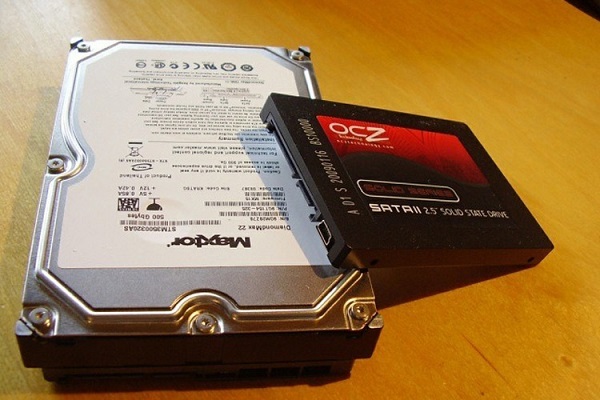
متأسفانه عدم توجه به مسائلی نظیر پاکسازی حافظههای داخلی نظیر HDD و SSDها در زمان واگذاری یا فروش پیسیها و لپتاپها، بعدها مشکلاتی را برای کاربر رقم میزند. در صورتی که قصد دارید تا در آینده پیسی یا لپتاپ خود را به فروش رسانده یا به دیگران واگذار کنید، با زومیت باشید تا نگاهی به روند یک پاکسازی مطمئن داشته باشیم.
هارد درایوهای HDD
برای پاکسازی یک هارد درایو سه روش مختلف را میتوان در پیش گرفت.
نرمافزار
استفاده از نرمافزار از جملهی روشهای ارزان قیمت و در عین حال زمان بر برای پاکسازی هارد درایوها از وجود اطلاعات است. البته باید در نظر داشت که استفاده از چنین روشهایی در مورد هاردهای معیوب چندان کاربردی نیست.
از جملهی نرمافزارهایی که میتوان برای اینکار استفاده کرد، باید به Boot and Nuke اشاره کرد. این نرمافزار کاملا رایگان است و امر پاکسازی هارد درایوها را به خوبی انجام میدهد.
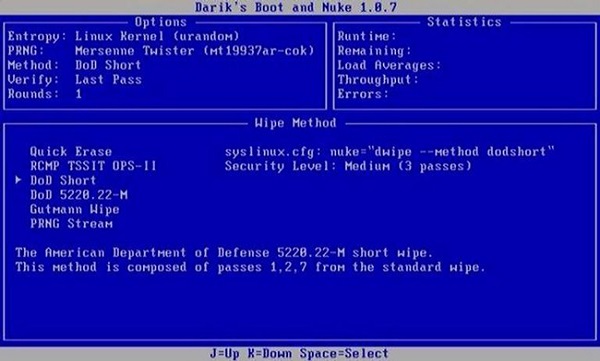
برای استفاده از این نرمافزار باید یک سیدی یا دیویدی پاکسازی ایجاد کنید. سپس تنها کاری که باید انجام دهید، متصل کردن درایوهای موردنظر به پیسی یا لپتاپ خود و در نتیجه اجرای نرمافزار مذکور و انتخاب درایوهایی است که میخواهید اطلاعات آن به طور کلی از بین برود. فقط باید مراقب باشید تا درایوی را که اطلاعات حساس خود را در آن قرار دادهاید، پاک نکنید؛ چراکه در این صورت دیگر فایلهای مورد نظر قابل بازیابی نیستند. پس از آنکه سیدی یا دیویدی تهیه شده را در درایو موردنظر قرار دادید، کامپیوتر با استفاده از این دیسک بوت شده و در قدمهای بعدی قادر خواهید بود تا درایوهای مورد نظر خود را پاکسازی کنید.
سختافزاری
در صورتی که دوست نداشته باشید تا از روش نرمافزاری به منظور پاکسازی اطلاعات خود استفاده کنید، بکارگیری سختافزار راهکار دیگری است که سرعت عمل را بسیار افزایش میدهد. البته باید به این موضوع اشاره کرد که بکارگیری چنین روشی هزینهی بالایی را نیز برای کاربر به ارمغان میآورد؛ هرچند نیاز به استفاده از یک کامپیوتر وجود ندارد و میتوان به تنهایی حافظههای مورد نظر را به بهترین شکل ممکن پاکسازی کرد.
از جملهی ابزارهایی که میتوان با استفاده از آنها اقدام به پاکسازی HDD کرد، Drive eRazer Ultra است که توسط کمپانی Wiebetech تولید شده است. این ابزار سریع و قابل اعتماد بوده و روشی مستقل را پیش روی کاربران قرار میدهد.
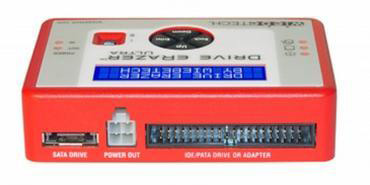
همانطور که اشاره کردیم، استفاده از این روش بسیار گرانتر از روش نرمافزاری است؛ بطوریکه ارزانترین نمونهی eRazer قریب به 200 دلار قیمت دارد. اما در صورتی که تعداد بالایی هارد درایو را در اختیار دارید و زمان نیز عنصر گران بهایی برای شما است، پس گزینهی منطقیتر استفاده از روش سختافزاری است.
روش دستی
در صورتی که هارددرایوهایی را در اختیار دارید که به علت ایرادات فنی، نمیتوان از روش سختافزار و نرمافزاری به پاکسازی اطلاعات آنها پرداخت، پس چه راهی را میتوان برای پاکسازی اطلاعات در پیش گرفت؟ شاید در ابتدا تصور کنید که با توجه به معایب فنی درایو مورد نظر، دیگر نمیتوان به اطلاعات موجود دسترسی پیدا کرد؛ اما در صورتی که هارد درایو دست اشخاصی با توانایی بالاتر بیافتد، در اینصورت خطر انتشار اطلاعات وجود دارد. پس در این شرایط چکار باید کرد؟
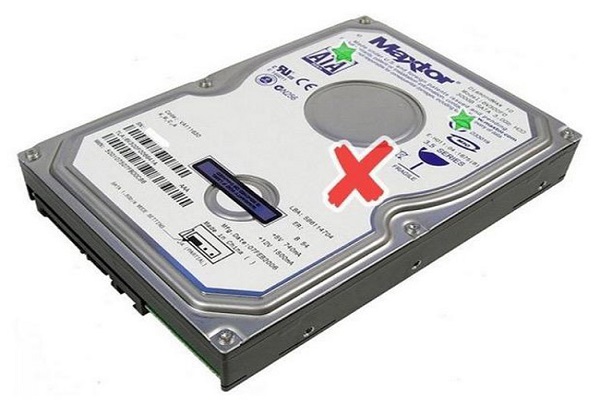
در روش دستی، تنها راه ممکن، نابود کردن کامل هارد درایو موردنظر است. برای اینکار به یک میخ بزرگ و چکش نیاز دارید تا با استفاده از این دو ابزار، هارد درایو خود را متلاشی کرده و غیرقابل استفاده نمایید!
حافظههای SSD
در مورد حافظههای SSD شرایط کمی پیچیده میشود؛ چراکه ساختار متفاوت حافظههای SSD، روند پاکسازی این حافظهها را بسیار متفاوت از هارد درایوهای سنتی کردهاند.
استفاده از نرمافزارهای ارائه شده توسط تولیدکنندهی حافظه
برای پاکسازی حافظههای SSD یکی از راههای مطمئن، استفاده از نرمافزارهایی است که تولید کنندهی حافظهی SSD به همین منظور توسعه داده است. برای دریافت این نرمافزارها کافی است تا سری به وبسایت سازندهی حافظهی SSD خود بزنید و نرمافزار مرتبط را دانلود کنید.
رمزگذاری کل حافظه
یکی از راههای جلوگیری از دستیابی به اطلاعات در حافظههای SSD استفاده از رمز عبوری پیچیده است که بدون داشتن آن، دیگران نمیتوانند به اطلاعات دسترسی داشته باشند. از جملهی نرمافزارهای موجود میتوان به VeraCrypt در ویندوز و ابزار داخلی موجود در مک با نام FileVault اشاره کرد.
پس از رمزگذاری کل درایو، میتوان آن را فرمت کرد که در این حالت، حافظهی SSD آمادهی واگذاری یا فروش است.
PARTED Magic
روش دیگر برای پاکسازی حافظههای SSD، استفاده از نرمافزار PARTED Magic است. این نرمافزار رایگان نیست، اما بسیار کاربردی و بهترین راهکارهای برای پاکسازی اطلاعات روی حافظههای SSD است.
روش دستی
در صورتی که حافظهی SSD خود را به دلایل فنی و ایرادات موجود نمیتوانید مورد استفاده قرار دهید و میخواهید از دست آن خلاص شوید، پس روشی جز معدوم کردن آن در اختیار ندارید.
نکتهای که باید در نظر داشته باشید، قرار گرفتن اطلاعات روی یک تراشه است. در هارد درایوهای معمول، اطلاعات روی دیسک ذخیره میشود در حالی که در حافظههای SSD تنها یک تراشه میزبان تمامی اطلاعات است؛ از اینرو متلاشی کردن این تراشه به معنای نابودی و عدم دسترسی به تمام اطلاعات ذخیره شده است.
منبع: زومیت
.: Weblog Themes By Pichak :.
ورود کاربران
خوش آمدید! لطفا وارد حساب خود شوید